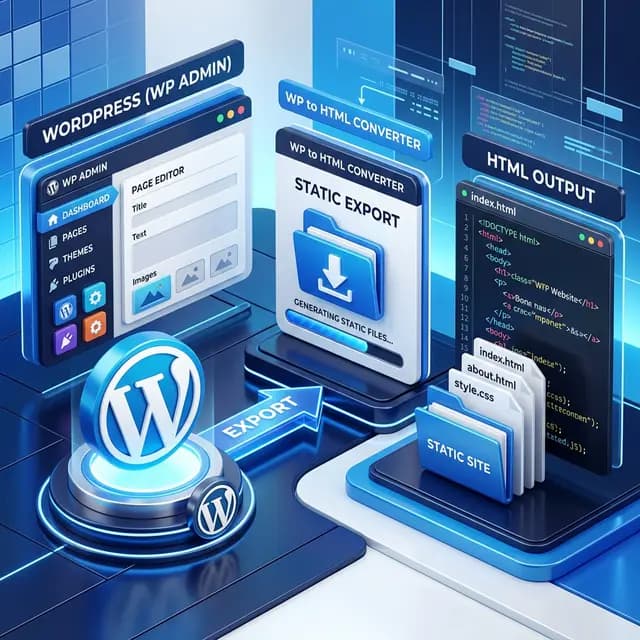
Convertir WordPress en HTML vous donne des fichiers statiques à publier chez un hébergeur compatible. Cette approche peut convenir à un site vitrine, un portfolio ou une archive peu souvent mise à jour. Le résultat dépend des pages capturées, de leurs ressources et du remplacement des fonctions interactives.
Ce guide explique quelle méthode d'export choisir, comment tester le résultat et comment préparer les URL, les redirections et les futures mises à jour.
Stratégie de conversion : quand opter pour le statique ?
Avant de vous lancer, il est important de comprendre ce que vous gagnez et ce que vous modifiez.
| Facteur | WordPress (Dynamique) | HTML Statique |
|---|---|---|
| Affichage des pages | Peut utiliser PHP, une base de données et un cache | Sert des fichiers ; JavaScript et les services externes influencent encore le chargement |
| Sécurité | Maintenir WordPress, les plugins, l'hébergement et les accès | Maintenir les dépendances, les formulaires, l'hébergement et les accès de déploiement |
| Coût et disponibilité | Dépendent de l'hébergeur, du forfait et de la charge | Dépendent de l'hébergeur, du forfait et de la charge ; vérifier les conditions gratuites |
| Édition du contenu | Tableau de bord WordPress | Modifier la source et réexporter, ou modifier le HTML |
| Fonctions dynamiques | WordPress peut gérer comptes, recherche et paiement | Nécessitent des services distincts ou une autre architecture |
Les bons candidats pour la conversion
- Sites vitrines et portfolios qui changent rarement.
- Pages de destination (landing pages) marketing au contenu fixe.
- Blogs archivés n'accueillant plus de nouveaux articles.
- Pages d'événements ou de campagnes à durée déterminée.
- Livrables pour clients devant fonctionner sans dépendance à un CMS.
Quand rester sur WordPress ?
Conservez WordPress si vous avez besoin de mises à jour fréquentes par des utilisateurs non techniques, de WooCommerce pour l'e-commerce, d'espaces membres, de fonctionnalités dynamiques personnalisées ou d'une section de commentaires très active.
Pour exporter depuis une URL publique et consulter les options disponibles, utilisez le convertisseur WordPress vers HTML.
Flux de conversion étape par étape
Étape 1 : Audit de votre site WordPress
Avant de convertir, faites l'inventaire :
- Pages et articles. Listez chaque URL publiée. Utilisez un plugin de sitemap pour générer une liste exhaustive.
- Formulaires. Notez chaque formulaire (contact, newsletter, devis). Ils devront être reliés à de nouveaux backends.
- Fonctions dynamiques. Identifiez ce qui dépend de PHP ou de la base de données (recherche, commentaires, login).
- Plugins générant du contenu. Certains plugins injectent du CSS, du JS ou du HTML. Vérifiez que ce contenu est bien présent dans le rendu final.
- Fichiers médias. Assurez-vous que toutes les images et documents sont accessibles et bien liés.
Étape 2 : Choisir la méthode d'export
Outils → Exporter : transférer du contenu vers WordPress
L'écran natif Outils → Exporter télécharge du contenu WXR/XML à importer dans une autre installation WordPress. Choisissez-le pour transférer du contenu entre sites WordPress. Il ne crée pas de site HTML prêt à publier. Consultez la documentation d'export de WordPress.
Plugin statique : générer du HTML depuis l'administration
Avec un accès administrateur, Simply Static permet de générer gratuitement des fichiers statiques dans un ZIP ou un répertoire local. Gardez WordPress comme éditeur, générez la version statique et publiez-la chez votre hébergeur. Vérifiez les prérequis actuels du plugin et ses fonctions de déploiement payantes.
NoCodeExport : exporter depuis une URL publiée
Utilisez le convertisseur WordPress vers HTML pour exporter un site public qui vous appartient ou que vous êtes autorisé à copier, sans installer de plugin ni accéder à wp-admin :
- Collez l'URL WordPress publiée dans le convertisseur.
- Analysez le site et vérifiez les pages et fonctions détectées.
- Sélectionnez les pages et options d'export disponibles dans votre offre.
- Téléchargez le ZIP et comparez son contenu à votre inventaire d'URL.
- Servez les fichiers sur un hébergement de test ; vérifiez les mises en page sur mobile et ordinateur, la navigation, les polices, les images et les interactions.
- Corrigez les ressources manquantes et les fonctions dynamiques avant de publier.
L'offre gratuite inclut 10 exports d'une page par mois, avec des ressources liées à leurs sources externes. Les exports du site complet et le téléchargement local des ressources nécessitent une option payante compatible et restent soumis aux limites de pages et d'exploration. Consultez les offres et limites actuelles avant d'exporter un site plus grand.
Le ZIP contient un instantané du rendu public dans le périmètre sélectionné. Ce n'est pas une sauvegarde WordPress : il ne contient ni base de données, ni PHP, ni code source éditable du thème, ni plugins, ni services côté serveur. Conservez une sauvegarde WordPress si vous devez restaurer l'installation d'origine.
Même avec le téléchargement local, certaines ressources bloquées, intégrations et services peuvent rester externes. Testez ces dépendances avant d'arrêter l'hébergement d'origine. Vérifiez la compatibilité du thème et la fidélité visuelle sur vos propres pages.
Étape 3 : Gérer les formulaires et éléments dynamiques
Les sites statiques ne peuvent pas traiter les formulaires seuls. Remplacez les plugins WordPress par des solutions compatibles :
- Formspree — reçoit les données via une simple URL d'action.
- Netlify Forms — gestion intégrée si vous hébergez sur Netlify.
- Formulaires hébergés NoCodeExport — configurez les formulaires compatibles et vérifiez la réception par le destinataire prévu.
- API personnalisée — connectez vos formulaires à votre propre serveur ou fonction cloud.
Si votre export inclut un index de recherche dans le navigateur, testez-le avec les pages exportées. Il ne migre pas les requêtes à la base WordPress, les filtres en temps réel ni le contenu privé. Sinon, ajoutez un service de recherche compatible avec le statique ou retirez l'interface de recherche inactive.
Pour les commentaires, tournez-vous vers Disqus, Utterances ou supprimez-les s'ils ne sont plus utiles.
Étape 4 : Configurer l'hébergement statique
Choisissez un hébergeur statique compatible avec vos chemins, redirections et intégrations. Voici quelques options courantes :
| Hébergeur | Méthode | À vérifier avant la migration |
|---|---|---|
| Netlify | Envoi de fichiers ou Git | Règles de redirection et configuration des formulaires |
| Vercel | Git ou CLI | Routage et adéquation de l'offre au projet |
| GitHub Pages | Publication depuis un dépôt | Gestion des chemins et limites des redirections |
| Cloudflare Pages | Git ou envoi direct | Règles de redirection et limites de déploiement |
Vérifiez les tarifs actuels, les quotas, les conditions d'utilisation commerciale, la configuration HTTPS et le coût des intégrations. Une offre gratuite ne garantit pas que chaque site ou fonction puisse fonctionner sans frais.
Checklist de migration SEO
Utilisez cette liste pour réduire les erreurs de migration. Conserver les URL et les métadonnées aide les moteurs à comprendre le changement, mais ne garantit pas des positions inchangées.
Avant le déploiement
- Listez chaque URL de votre site WordPress actuel.
- Vérifiez que les fichiers HTML exportés utilisent les mêmes chemins d'accès.
- Confirmez la présence des balises title et meta descriptions sur chaque page.
- Vérifiez que les balises Open Graph et les données structurées (JSON-LD) sont conservées.
- Préparez les redirections dans un format accepté par votre hébergeur pour les URL qui changent.
Après le déploiement
- Configurez les redirections 301 chez votre hébergeur.
- Soumettez à nouveau votre sitemap à Google Search Console.
- Vérifiez que les balises canonical désignent les URL de production prévues, que le domaine change ou reste identique.
- Lancez un scan de liens pour détecter d'éventuels liens cassés.
- Surveillez quotidiennement Google Search Console pendant deux semaines.
Lorsqu'il est inclus dans votre option d'export, l'audit SEO de NoCodeExport peut signaler des problèmes pendant l'export. Utilisez-le comme base, puis vérifiez manuellement les points ci-dessus.
Si vous voulez comprendre comment l'extraction HTML fonctionne sur d'autres plateformes, lisez notre guide sur comment copier le code HTML d'un site.
Redirections et monitoring
Stratégie de redirection
WordPress a souvent des structures d'URL différentes des fichiers statiques :
- Slashes de fin. WordPress utilise
/a-propos/alors que le statique peut être/a-propos.html. Configurez votre hébergeur pour gérer les deux. - Pagination. Les pages comme
/blog/page/2/doivent être exportées individuellement ou consolidées. - Catégories et étiquettes. Elles sont dynamiques sous WordPress. Si elles ont un intérêt SEO, incluez-les dans l'export.
- Paramètres de requête. Les liens WordPress comme
?p=123doivent aboutir aux chemins prévus après la conversion.
Monitoring après lancement
- Google Search Console. Examinez l'indexation des pages et inspectez les URL importantes. Recherchez les erreurs 404 inattendues, les redirections défaillantes, les blocages d'exploration et les mauvaises URL canoniques.
- Analyses de trafic. Comparez clics organiques et conversions sur des périodes comparables. En cas de baisse, examinez l'accès des robots, les redirections, les changements de contenu et la saisonnalité ; il n'existe pas de délai fixe de récupération des positions.
- Suivi des positions. Surveillez vos mots-clés principaux. Si l'un d'eux chute, vérifiez l'accès à la page et le bon fonctionnement des redirections.
Mettre à jour le contenu d'un site statique
Le principal compromis du statique est l'absence de panneau d'administration. Voici vos options :
- Ré-exporter. Si vous gardez votre WordPress, faites les modifications et relancez l'exportation. C'est l'approche la plus simple.
- Éditer le HTML. Pour des textes courts, modifiez directement les fichiers. Cela demande quelques bases en HTML.
- Utiliser un générateur statique. Migrez vers un système Markdown (Astro, Hugo) pour un flux de travail type CMS.
- CMS Headless. Utilisez Sanity ou Contentful pour gérer le contenu, puis générez vos pages statiques.
Résultats de performance
Mesurez la page WordPress originale et le site exporté dans les mêmes conditions. Comparez les Core Web Vitals, le volume de données transférées, l'exécution de JavaScript, les requêtes externes et le fonctionnement. Un site statique supprime l'exécution publique de WordPress, mais les formulaires, les dépendances, les accès de déploiement et l'hébergement restent à maintenir et peuvent entraîner des frais.
Si vous avez besoin du flux inverse — importer du HTML dans WordPress avec un constructeur visuel — consultez notre guide de conversion HTML vers Elementor.
Prêt à sauter le pas ?
Convertir WordPress en HTML statique peut convenir à un site stable lorsque le résultat mesuré et les compromis de maintenance correspondent au projet.
Analysez votre site WordPress et consultez les options d'export. Commencez par une page, testez le résultat et élargissez le périmètre si cela convient à votre migration.