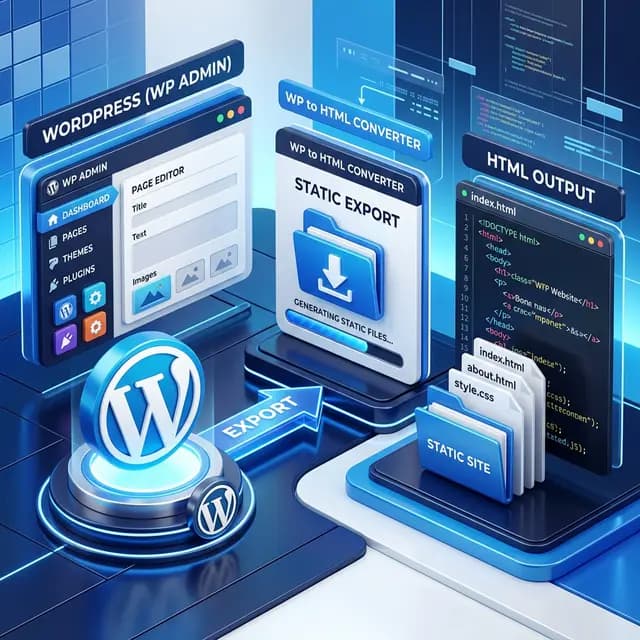
Convertir WordPress a HTML te permite publicar archivos estáticos en un alojamiento compatible. Puede ser útil para una web corporativa, un portafolio o un archivo con pocas actualizaciones. El resultado depende de las páginas capturadas, los recursos que utilizan y cómo sustituyas las funciones interactivas.
Esta guía explica qué método de exportación elegir, cómo probar el resultado y cómo planificar las URLs, las redirecciones y las actualizaciones futuras.
Estrategia de conversión: Cuándo tiene sentido lo estático
Antes de convertir, debes entender qué ganas y a qué renuncias.
| Factor | WordPress (Dinámico) | HTML Estático |
|---|---|---|
| Entrega de páginas | Puede usar PHP, consultas a la base de datos y caché | Sirve archivos; JavaScript y los servicios externos siguen afectando a la carga |
| Seguridad | Mantener WordPress, plugins, alojamiento y accesos | Mantener dependencias, formularios, alojamiento y accesos de despliegue |
| Coste y disponibilidad | Dependen del proveedor, el plan y la carga | Dependen del proveedor, el plan y la carga; revisa las condiciones gratuitas |
| Edición de contenido | Panel de administración de WordPress | Editar el origen y volver a exportar, o editar el HTML |
| Funciones dinámicas | WordPress puede gestionar cuentas, búsqueda y pagos | Requieren servicios separados u otra arquitectura |
Buenos candidatos para la conversión
- Sitios de portafolio y folleto que rara vez cambian.
- Páginas de aterrizaje de marketing con contenido fijo.
- Blogs archivados que no recibirán nuevas publicaciones.
- Páginas de eventos o campañas con una fecha de finalización establecida.
- Entregables de clientes que necesitan existir independientemente de un CMS.
Cuándo quedarse en WordPress
Mantén WordPress si necesitas actualizaciones frecuentes de contenido con editores no técnicos, WooCommerce para e-commerce, autenticación de usuarios y membresías, funciones dinámicas impulsadas por bases de datos o secciones de comentarios activas.
Para exportar desde una URL pública y consultar las opciones disponibles, usa el conversor de WordPress a HTML.
Flujo de trabajo de conversión paso a paso
Paso 1: Audita tu sitio de WordPress
Antes de convertir, inventaría todo:
- Páginas y entradas. Haz una lista de cada URL publicada. Usa un plugin de sitemap o un rastreador para generar una lista completa.
- Formularios. Nota cada formulario en el sitio (formularios de contacto, suscripciones a boletines, solicitudes de presupuesto). Estos necesitarán backends alternativos después de la conversión.
- Funciones dinámicas. Identifica cualquier función que dependa de PHP o de la base de datos de WordPress (búsqueda, comentarios, inicio de sesión de usuario, WooCommerce).
- Plugins con salida en el frontend. Algunos plugins inyectan CSS, JavaScript o HTML en tus páginas. Verifica que la salida se capture en el HTML renderizado.
- Archivos multimedia. Confirma que todas las imágenes, videos y archivos descargables sean accesibles y estén correctamente vinculados.
Paso 2: Elige el método de exportación
Herramientas → Exportar: trasladar contenido a WordPress
La opción nativa Herramientas → Exportar descarga contenido WXR/XML para importarlo en otra instalación de WordPress. Úsala para trasladar contenido entre sitios WordPress. No genera un sitio HTML listo para publicar. Consulta la documentación de exportación de WordPress.
Plugin estático: generar HTML desde el panel de administración
Si tienes acceso de administrador, Simply Static permite generar archivos estáticos gratis en un ZIP o directorio local. Conserva WordPress como editor, genera la versión estática y súbela al alojamiento. Revisa los requisitos actuales del plugin y sus funciones de despliegue de pago.
NoCodeExport: exportar desde una URL publicada
Usa el conversor de WordPress a HTML para exportar un sitio público propio o que tengas permiso para copiar, sin instalar plugins ni acceder a wp-admin:
- Pega la URL publicada de WordPress en el conversor.
- Escanea el sitio y revisa las páginas y funciones detectadas.
- Selecciona las páginas y opciones de exportación disponibles en tu plan.
- Descarga el ZIP y compara su contenido con tu inventario de URLs.
- Sirve los archivos en un alojamiento de prueba; comprueba el diseño en móvil y escritorio, la navegación, las fuentes, las imágenes y las interacciones.
- Resuelve los recursos ausentes y las funciones dinámicas antes de publicar.
El plan gratuito incluye 10 exportaciones de una página al mes, con recursos enlazados a sus fuentes externas. Exportar el sitio completo y descargar recursos locales requiere una opción de pago compatible y sigue sujeto a los límites de páginas y rastreo. Consulta los planes y límites actuales antes de exportar un sitio más grande.
El ZIP contiene una copia de las páginas públicas renderizadas dentro del alcance seleccionado. No es una copia de seguridad de WordPress: no incluye la base de datos, PHP, el código fuente editable del tema, los plugins ni los servicios del servidor. Conserva un respaldo de WordPress si necesitas restaurar la instalación original.
Incluso con la descarga local de recursos, algunos archivos bloqueados, contenidos incrustados y servicios pueden seguir siendo externos. Prueba esas dependencias antes de desactivar el alojamiento original. Comprueba la compatibilidad del tema y la fidelidad visual en tus propias páginas.
Paso 3: Maneja formularios y elementos dinámicos
Los sitios estáticos no pueden procesar envíos de formularios por sí solos. Reemplaza los plugins de formularios de WordPress con alternativas compatibles con estático:
- Formspree — recibe envíos de formularios a través de una URL de acción simple.
- Netlify Forms — manejo de formularios incorporado si realizas el despliegue en Netlify.
- Formularios alojados de NoCodeExport — configura los formularios compatibles y verifica la entrega al destinatario previsto.
- API personalizada — apunta los formularios a tu propia función serverless o endpoint de backend.
Si tu exportación incluye un índice de búsqueda en el navegador, pruébalo con las páginas exportadas. No migra las consultas a la base de datos de WordPress, los filtros en tiempo real ni el contenido privado. Si no lo incluye, añade un servicio de búsqueda compatible con HTML estático o retira la interfaz de búsqueda inactiva.
Para los comentarios, considera Disqus, Utterances (basado en GitHub), o simplemente eliminar la sección de comentarios si ya no está activa.
Paso 4: Configura el hosting estático
Elige un alojamiento estático compatible con tus rutas, redirecciones e integraciones. Estas son algunas opciones habituales:
| Proveedor | Método de despliegue | Qué revisar antes de migrar |
|---|---|---|
| Netlify | Carga de archivos o Git | Reglas de redirección y configuración de formularios |
| Vercel | Git o CLI | Rutas y adecuación del plan al proyecto |
| GitHub Pages | Publicación desde un repositorio | Rutas y limitaciones de redirección |
| Cloudflare Pages | Git o carga directa | Reglas de redirección y límites de despliegue |
Consulta los precios actuales, los límites de uso, las condiciones de uso comercial, la configuración de HTTPS y el coste de las integraciones. Un plan gratuito no garantiza que cualquier sitio o función pueda operar sin coste.
Lista de verificación de migración SEO
Usa esta lista para reducir errores de migración. Mantener las URLs y los metadatos ayuda a los buscadores a entender el cambio, pero no garantiza conservar las posiciones.
Antes del despliegue
- Documenta cada URL en tu sitio actual de WordPress.
- Verifica que los archivos HTML exportados usen las mismas rutas de URL.
- Confirma que las etiquetas de título y las meta descripciones estén presentes en cada página exportada.
- Verifica que se preserven las etiquetas Open Graph y los datos estructurados (JSON-LD).
- Prepara reglas de redirección en el formato compatible con tu alojamiento para las URLs que cambien.
Después del despliegue
- Configura redirecciones 301 para las URLs cambiadas en tu proveedor de hosting.
- Vuelve a enviar tu sitemap a Google Search Console.
- Verifica que las etiquetas canónicas apunten a las URLs de producción previstas, tanto si cambias de dominio como si lo conservas.
- Realiza una verificación de enlaces en todo el sitio para detectar enlaces internos y externos rotos.
- Monitorea Google Search Console diariamente durante las primeras dos semanas.
Cuando tu opción de exportación la incluya, la auditoría SEO de NoCodeExport puede señalar problemas durante el proceso. Úsala como punto de partida y luego verifica manualmente los puntos anteriores.
Si te interesa cómo funciona la extracción de HTML en diferentes plataformas, nuestra guía sobre cómo copiar código HTML de un sitio web proporciona contexto adicional.
Redirecciones de enlaces y monitoreo
Estrategia de redirección
Los sitios de WordPress a menudo tienen patrones de URL que difieren de las rutas de archivos estáticas. Casos comunes:
- Slashes finales. WordPress usa
/acerca-de/mientras que los archivos estáticos pueden ser/acerca-de.htmlo/acerca-de/index.html. Configura tu hosting para manejar ambos. - Paginación. Las páginas de archivo de blog como
/blog/page/2/deben exportarse como páginas individuales o consolidarse. - Páginas de categorías y etiquetas. Estas se generan dinámicamente en WordPress. Si tienen valor SEO, inclúyelas en tu exportación.
- Parámetros de consulta. WordPress usa
?p=123para algunos enlaces internos. Estos deberían resolverse en rutas limpias después de la conversión.
Monitoreo después del lanzamiento
- Google Search Console. Revisa la indexación de páginas e inspecciona las URLs importantes. Investiga los errores 404 inesperados, las redirecciones fallidas, los bloqueos de rastreo y las canónicas incorrectas.
- Comparación de analíticas. Compara los clics orgánicos y las conversiones en periodos equivalentes. Si disminuyen, investiga el acceso de rastreo, las redirecciones, los cambios de contenido y la estacionalidad; no hay un plazo fijo de recuperación de posiciones.
- Seguimiento de rankings. Monitorea tus top 10 a 20 palabras clave. Si alguna cae significativamente, verifica que las páginas correspondientes sean accesibles y que las redirecciones estén funcionando.
Actualización de contenido en un sitio estático
La principal desventaja de pasarse a estático es perder el panel de administración de WordPress para la edición de contenido. Aquí están tus opciones para actualizaciones continuas:
- Volver a exportar. Si todavía mantienes la instalación de WordPress, haz los cambios allí y vuelve a ejecutar la exportación. Este es el enfoque más simple para actualizaciones poco frecuentes.
- Editar HTML directamente. Para pequeños cambios de texto, edita los archivos HTML directamente. Esto requiere conocimientos básicos de HTML.
- Usar un generador de sitios estáticos. Migra tu contenido a un sistema basado en Markdown (Astro, Hugo, Eleventy) para un flujo de trabajo similar al de un CMS sin la sobrecarga de WordPress.
- CMS headless. Usa un servicio como Sanity, Contentful o Strapi para gestionar el contenido, luego construye páginas estáticas a partir de los datos del CMS.
Resultados de rendimiento
Mide la página WordPress original y el sitio exportado en las mismas condiciones. Compara las Core Web Vitals, el volumen de datos transferidos, la ejecución de JavaScript, las solicitudes externas y el funcionamiento. Un sitio estático elimina la ejecución pública de WordPress, pero los formularios, las dependencias, los accesos de despliegue y el alojamiento siguen requiriendo mantenimiento y pueden tener coste.
Si necesitas el flujo inverso — importar HTML a WordPress con un constructor visual — consulta nuestra guía de conversión de HTML a Elementor.
¿Listo para convertir?
Convertir WordPress a HTML estático puede encajar en un sitio estable cuando el resultado medido y las necesidades de mantenimiento se ajustan al proyecto.
Escanea tu sitio WordPress y revisa las opciones de exportación. Empieza con una página, prueba el resultado y amplía el alcance si encaja con tu migración.