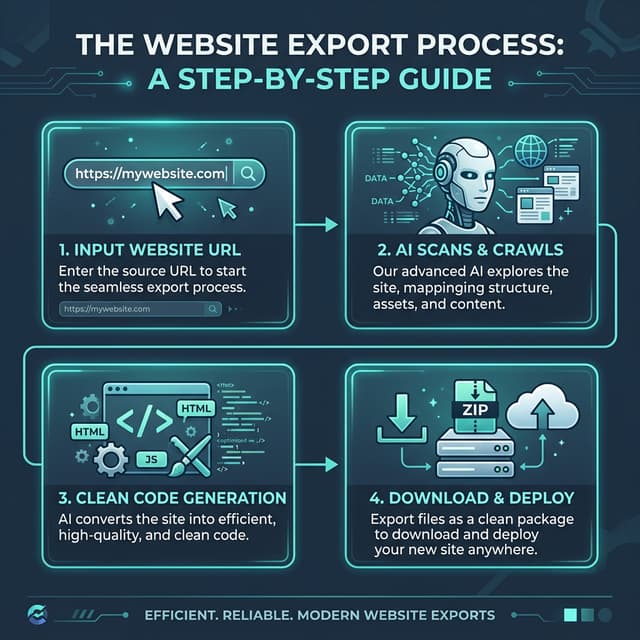
Exporta tu sitio a HTML
Pega una URL pública. El plan gratuito exporta una sola página sin necesidad de tarjeta.
La forma correcta depende de si buscas el código fuente original, el DOM renderizado tras JavaScript, un elemento inspeccionado o una copia que funcione con sus recursos.
Para descargar tu sitio web en ZIP, escanea una URL pública propia o autorizada y selecciona las páginas que necesitas. Free mantiene imágenes y fuentes enlazadas al origen; las exportaciones de pago compatibles permiten descargar recursos. Descomprime y prueba el resultado antes de tratarlo como una copia independiente.
Elige el método
| Objetivo | Método | Obtienes | Falta |
|---|---|---|---|
| Código fuente de toda la página | Ver código fuente | Respuesta HTML original | Cambios posteriores del DOM y assets locales |
| HTML tras ejecutar JavaScript | DevTools, outerHTML de <html> | DOM renderizado actual | CSS, fuentes, imágenes y backend descargados |
| Un componente | Inspeccionar elemento | Nodo y descendientes | Estilos globales y comportamiento |
| Una página con recursos cercanos | Guardar página completa | HTML y carpeta de assets | Links fiables de todo el sitio y backends |
| Varias páginas | Exportador web | Crawl, assets y links reescritos | Sistemas privados o de servidor |
1. Copiar el source de la página
Abre Ver código fuente o usa Ctrl+U en Windows/Linux y Cmd+Option+U en macOS cuando esté disponible. Copia el texto y guárdalo como .html.
Ese código es la respuesta del servidor. React, Vue u otro JavaScript puede modificar la página después, por lo que no siempre coincide con lo visible.
2. Copiar el DOM renderizado
Abre DevTools (F12, Ctrl+Shift+I o Cmd+Option+I), entra en Elements/Inspector, selecciona <html> y usa Copy outerHTML.
Incluye los cambios hechos por JavaScript hasta ese momento, pero sigue enlazando CSS, imágenes, fuentes y scripts. No reproduce APIs, base de datos ni autenticación.
3. Copiar un elemento con Inspeccionar
Selecciona el componente con el inspector y copia su outerHTML. Revisa Styles y Computed. Los estilos pueden depender de variables raíz, resets, clases padre, media queries, pseudo-elementos, fuentes y estado JavaScript.
4. Guardar una página o exportar el sitio
Para una página usa Ctrl+S o Cmd+S y Página web, completa. Pruébala offline: links, lazy loading y aplicaciones pueden seguir dependiendo del sitio original.
Para varias páginas, un exportador autorizado puede rastrear enlaces, descargar recursos accesibles y reescribir URLs internas. Guarda un archivo original y prueba la copia en un servidor local o de prueba.
Cómo copiar HTML en móvil
Android: view-source: funciona en algunos navegadores, pero no en todos. Para una inspección fiable usa depuración remota de Chrome desde un ordenador.
iPhone/iPad: activa Web Inspector y conecta Safari desde un Mac, o utiliza una app/Shortcut solo después de revisar su privacidad. No envíes contenido privado o credenciales a un visor desconocido.
Por qué el HTML copiado se ve roto
- CSS: descarga hojas permitidas y corrige rutas relativas.
- Imágenes: revisa
src,srcset,<picture>, fondos CSS, lazy load, SVG y vídeo. - Fuentes: copia solo archivos con licencia y sus reglas
@font-face. - JavaScript: módulos, APIs, cookies, auth y rutas de servidor no se copian con el markup.
- Links: convierte navegación interna a URLs relativas o finales correctas.
Límites legales y éticos
Que el source sea público no transfiere derechos. Copia tu sitio, material con licencia compatible o contenido que tengas permiso de migrar. Diseño, textos, imágenes, vídeo, fuentes, marcas, datos personales y templates pueden tener derechos independientes. No eludas login, controles de acceso ni protecciones técnicas.
Verificación final
- Abrir cada página desde un servidor local
- Revisar layouts desktop y móvil
- Confirmar carga de CSS, imágenes, fuentes y scripts
- Probar links, forms, embeds y errores
- Eliminar assets no autorizados y secretos
- Conservar o redirigir URLs importantes
Usa source para el HTML original, DevTools para DOM o elementos, guardar página para una copia rápida y un exportador para migraciones autorizadas de varias páginas.