Exporta tu sitio a HTML
Pega una URL pública. El plan gratuito exporta una sola página sin necesidad de tarjeta.
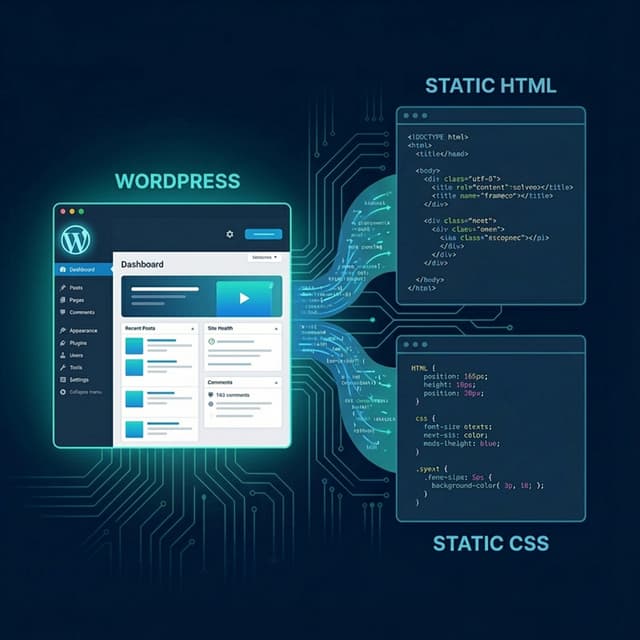
Cuando los propietarios de sitios buscan opciones de exportación de Squarespace, generalmente se encuentran con una respuesta frustrante: solo puedes exportar tu contenido como un archivo XML formateado para WordPress. Pero un archivo XML solo incluye publicaciones de blog y texto básico de la página. No incluye tu diseño, CSS, imágenes, navegación ni ninguno de los elementos visuales que hacen que tu sitio se vea como lo hace.
Si deseas exportar un sitio web de Squarespace con su diseño completo intacto, necesitas un enfoque diferente. Esta guía te muestra exactamente cómo exportar Squarespace a HTML para que puedas llevarte todo tu front-end contigo, alojarlo en cualquier lugar y escapar de las tarifas de suscripción recurrentes.
Lo Que Squarespace Realmente Exporta (y Lo Que No)
Squarespace tiene una función de exportación incorporada ubicada en Configuración > Avanzado > Importar/Exportar. Sin embargo, es severamente limitada.
Incluido en la exportación XML nativa de Squarespace:
- Publicaciones de blog (solo contenido de texto)
- Páginas básicas (contenido de texto)
- Referencias de imágenes de la página de Galería (enlaces, no los archivos reales)
No incluido en la exportación XML:
- El diseño de tu sitio, la estructura de la plantilla y el CSS
- Estructura de navegación y menús
- Fuentes personalizadas y tipografía
- Secciones Hero, banners y bloques visuales
- Formularios y su configuración
- Contenido del pie de página (footer)
- Reglas de diseño responsivo (vistas de móvil/tableta)
- Interacciones y animaciones de JavaScript
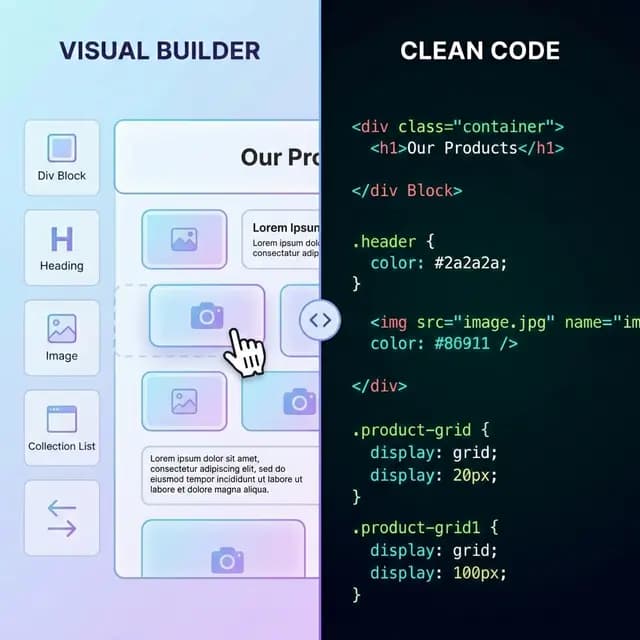
En otras palabras, la exportación XML nativa de Squarespace te da texto sin formato pero elimina todo lo que hace que tu sitio sea visualmente distintivo. Para alguien que intenta migrar un portafolio o sitio web comercial bellamente diseñado, esto es prácticamente inútil.
Cómo Exportar un Sitio Web de Squarespace a HTML
Para exportar Squarespace a HTML conservando el diseño visual completo, debes usar una herramienta especializada de exportación front-end como NoCodeExport.
Paso 1: Asegúrate de Que Tu Sitio Esté Activo
Tu sitio de Squarespace debe estar publicado y ser accesible públicamente. Si actualmente estás en una prueba gratuita, es posible que el sitio tenga un banner de Squarespace en la parte inferior; no te preocupes, nuestro exportador lo eliminará automáticamente durante el proceso de exportación.
Paso 2: Escanea Tu Sitio
- Abre el exportador de Squarespace.
- Ingresa la URL activa de tu Squarespace (ya sea tu dominio personalizado o tu dirección de prueba
.squarespace.com). - Haz clic en Analizar.
Nuestro motor escaneará tu sitio, detectará la plataforma de Squarespace, contará el número total de páginas, identificará cualquier formulario integrado y mapeará toda la estructura de tu sitio.
Paso 3: Configura y Exporta
Elige tus opciones de exportación preferidas:
- Sitio completo para exportar todas las páginas, o página única para un diseño específico.
- Modo de manejo de formularios. Los formularios de Squarespace no funcionarán fuera de la plataforma, por lo que puedes reescribirlos automáticamente para usar Formspree, Netlify Forms o una API personalizada.
- Minificación para comprimir tu HTML y CSS para tiempos de carga más rápidos.
Haz clic en Exportar. La herramienta renderiza cada página en un navegador headless, captura la salida HTML/CSS completa, elimina los scripts de seguimiento de Squarespace y empaqueta todo en un archivo ZIP descargable.
Paso 4: Despliega Tu Nuevo Sitio HTML
Descomprime tus archivos descargados y súbelos a cualquier proveedor de alojamiento estático. Tu diseño exacto de Squarespace ahora se ejecuta de forma independiente, completamente libre de cualquier suscripción de Squarespace.
¿Qué se Preserva en la Exportación?
Cuando exportas Squarespace a HTML usando este método, la salida incluye:
- Diseño visual completo: Cada sección, bloque y elemento de diseño aparece exactamente como lo hacía en Squarespace.
- CSS y tipografía: Todos los estilos, fuentes personalizadas y puntos de interrupción responsivos se capturan perfectamente.
- Imágenes: Se incluyen fotos, fondos e imágenes de galería.
- Navegación: Los menús de encabezado, menús desplegables y enlaces del pie de página funcionan localmente de inmediato.
- Animaciones de desplazamiento: Las animaciones de entrada nativas de Squarespace se recuperan con APIs nativas del navegador multiplataforma.
- Formularios: Reescribos con puntos de conexión de envío funcionales (no dependientes del backend de Squarespace).
Lo que no se transfiere:
- Squarespace Commerce (pago del lado del servidor e inventario)
- Áreas de miembros (contenido restringido por inicio de sesión)
- Funciones de programación y citas
- Sistemas de comentarios del blog (que están alojados por Squarespace)
Opciones de Exportación de Squarespace Comparadas
| Método | Diseño Preservado | Costo | Esfuerzo |
|---|---|---|---|
| Exportación XML de Squarespace | No (solo texto) | Gratis | Bajo |
| Exportación HTML de NoCodeExport | Sí (front-end completo) | Nivel Gratis Disponible | Bajo |
| "Guardar como" manual del navegador | Parcial (enlaces rotos, activos faltantes) | Gratis | Alto |
| Contratar a un desarrollador para reconstruir | Sí (pero código diferente) | $2,000–$10,000+ | Alto |
Exportar Squarespace a HTML con una herramienta dedicada te brinda el mejor equilibrio: preservación completa del diseño, costo casi nulo y esfuerzo mínimo.
Dónde Alojar Tu Sitio de Squarespace Exportado
Después de exportar Squarespace a HTML, necesitarás un lugar para alojarlo.
| Proveedor | Nivel Gratuito | Mejor Para |
|---|---|---|
| Netlify | 100 GB de ancho de banda | Despliegues de arrastrar y soltar, formularios integrados |
| Vercel | 100 GB de ancho de banda | Rendimiento Edge, amigable para desarrolladores |
| GitHub Pages | Ilimitado | Control de versiones y código abierto |
| Cloudflare Pages | Ancho de banda: consulta las condiciones actuales | Increíbles velocidades de CDN global |
Los cuatro proveedores admiten dominios personalizados y HTTPS de forma gratuita. Para una comparación detallada, consulta nuestra guía de alojamiento gratuito.
Squarespace cobra de $16 a $49/mes por el alojamiento. Cambiar a alojamiento estático gratuito después de la exportación te ahorra de $192 a $588 por año.
Problemas Comunes al Exportar Squarespace
Algunas fuentes se ven diferentes.
Squarespace sirve fuentes desde su propio CDN premium (como Typekit). Si una fuente no está disponible en Google Fonts u otra fuente pública, es posible que debas sustituirla por una tipografía de código abierto similar. La mayoría de las fuentes web comunes se transfieren sin problemas.
Faltan los comentarios del blog.
Los comentarios de Squarespace se almacenan de forma segura en sus servidores y no se pueden exportar. Si necesitas preservar los comentarios, cópialos manualmente antes de exportar o cambia a un sistema de comentarios de terceros como Disqus.
Los bloques incrustados (mapas, formularios, código) necesitan reconfiguración.
Las incrustaciones de terceros como Google Maps se muestran bien en la exportación, pero los formularios nativos de Squarespace deben reconfigurarse con un manejador de formularios externo. La herramienta NoCodeExport maneja esto automáticamente en función de tus configuraciones elegidas.
Preguntas Frecuentes
¿Puedes exportar un sitio web de Squarespace a HTML?
Sí. Si bien la exportación incorporada de Squarespace solo produce un archivo XML para migrar el texto del blog a WordPress, herramientas como NoCodeExport pueden exportar todo tu diseño front-end como HTML, CSS y JavaScript estáticos.
¿Es útil la exportación XML de Squarespace?
Solo si necesitas texto sin formato de publicación de blog para importar a WordPress u otro CMS. La exportación XML es totalmente inútil si deseas conservar el diseño, la estructura o los elementos visuales de tu sitio.
¿Seguirá funcionando mi sitio de Squarespace después de que lo exporte?
Sí. Tu sitio original de Squarespace no se ve afectado. La exportación crea una copia externa. Puedes mantener tu sitio de Squarespace en funcionamiento mientras pruebas la versión HTML exportada en un nuevo host.
¿Puedo editar el HTML exportado?
Sí. Los archivos exportados son HTML, CSS y JavaScript estándar y legibles. Cualquier desarrollador web o editor de código (como VS Code) puede modificarlos. Para la edición visual continua sin código, considera nuestra guía de autoalojamiento de portafolios (en inglés).
Guías Relacionadas
- Exportador de Squarespace — Página de la herramienta con funciones y FAQs
- Mejores herramientas de exportación sin código — Compara herramientas en todas las plataformas
- Comparación de alojamiento estático gratuito — Dónde alojar después de la exportación
Exporta Tu Sitio de Squarespace Hoy
La exportación XML de Squarespace rara vez es suficiente para propietarios de sitios serios. Si deseas tu diseño real, no solo texto sin formato, necesitas exportar Squarespace a HTML.
Comienza tu exportación gratuita de Squarespace hoy mismo y toma el control total del código y alojamiento de tu sitio web.