Exporta tu sitio a HTML
Pega una URL pública. El plan gratuito exporta una sola página sin necesidad de tarjeta.
Convertir HTML a Elementor puede significar mostrar código dentro de una página, transformar markup en una plantilla importable o recrear el diseño con widgets nativos. La mejor ruta depende de cuánto necesites editar después.
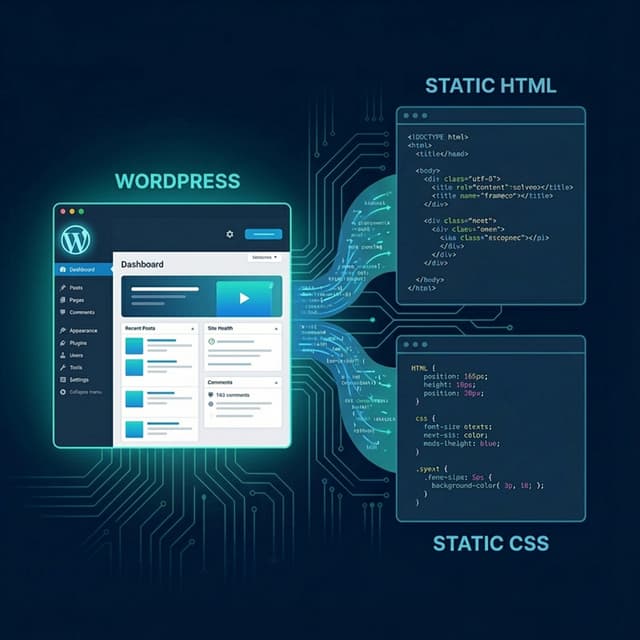
NoCodeExport exporta WordPress y Elementor a HTML estático (exportador de Elementor a HTML); no genera JSON de Elementor desde HTML. Elementor documenta su widget HTML oficial.
Los tres métodos
| Método | Ideal para | Edición | Limitación principal |
|---|---|---|---|
| Widget HTML de Elementor | Embeds y bloques autocontenidos | Edición de código | No crea widgets nativos |
| Conversor JSON/plugin externo | Primer borrador de layouts estándar | Depende de la cobertura | Requiere revisión de calidad y seguridad |
| Reconstrucción manual | Mantenimiento a largo plazo | Máxima | Más trabajo y QA |
Método 1: widget HTML
- Abre una página con Elementor.
- Arrastra el widget HTML al container correcto.
- Pega solo el código necesario.
- Lleva CSS o scripts compartidos a una ubicación controlada cuando corresponda.
- Prueba responsive, teclado, seguridad y carga.
El widget no transforma headings, imágenes y botones en widgets independientes; los editores siguen trabajando con código.
Método 2: conversores JSON o plugins externos
Algunos servicios y plugins intentan crear JSON de plantilla o widgets desde HTML. Ejemplos: WPConverters y resultados del directorio de plugins de WordPress. Son ejemplos, no recomendaciones.
Antes de subir código o instalar un plugin, comprueba:
- quién recibe y almacena el HTML;
- versiones de WordPress y Elementor compatibles;
- mapeo de headings, enlaces, assets, containers y valores responsive;
- si las imágenes se importan o quedan enlazadas al origen;
- tratamiento de scripts, formularios y contenido dinámico;
- historial de actualizaciones, permisos, soporte y rollback;
- posibilidad de inspeccionar el JSON antes de importarlo.
Trabaja en staging y conserva un backup. Una plantilla generada es un borrador hasta que pase QA.
Método 3: reconstrucción nativa
1. Audita el sitio
Inventaría páginas, secciones reutilizables, design tokens, breakpoints, imágenes, fuentes, formularios, scripts, datos estructurados y redirects.
2. Prepara WordPress
Usa staging, versiones actuales, backup y el mínimo de plugins. Configura roles antes de dar acceso.
3. Crea estilos y componentes globales
Define tipografía, colores, espaciado y anchos en Site Settings. Construye header, footer, botones, cards y CTAs reutilizables.
4. Mapea HTML a widgets
- headings a Heading;
- párrafos y listas a Text Editor;
- imágenes a Media Library e Image;
- CTAs a Button;
- secciones y grids a containers;
- formularios a Elementor Forms o un plugin mantenido;
- contenido dinámico a campos, templates y queries de WordPress.
5. Migra URLs y SEO
Mantén slugs útiles, crea redirects permanentes y restaura títulos, descriptions, canonicals, headings, alt text, Open Graph y schema necesario.
Lo que un conversor no puede deducir
El HTML muestra el resultado del navegador, no el sistema de diseño original. No revela qué debe ser componente global, qué pertenece al CMS, cómo se procesa un formulario o si un script es seguro. Grid complejo, pseudo-elementos, estado de aplicación y JavaScript personalizado suelen requerir trabajo manual.
QA antes del lanzamiento
- Compara cada página en escritorio, tableta y móvil
- Prueba menús, links, formularios, búsqueda, filtros y templates dinámicos
- Controla assets y licencias
- Elimina scripts, estilos, plugins y cuentas sin uso
- Revisa headings, labels, foco, contraste y alt text
- Confirma canonicals, redirects, sitemap, robots y analítica
- Mide el sitio real en vez de prometer una mejora fija
Usa el widget para código contenido, un conversor externo revisado para un primer borrador o una reconstrucción nativa para máxima mantenibilidad.