Exportez votre site en HTML
Collez une URL publique. Le plan gratuit exporte une seule page, sans carte bancaire.
Convertir du HTML vers Elementor peut vouloir dire afficher du code dans une page, transformer le markup en template importable, ou recréer le design avec des widgets natifs. Le choix dépend du niveau d'édition attendu.
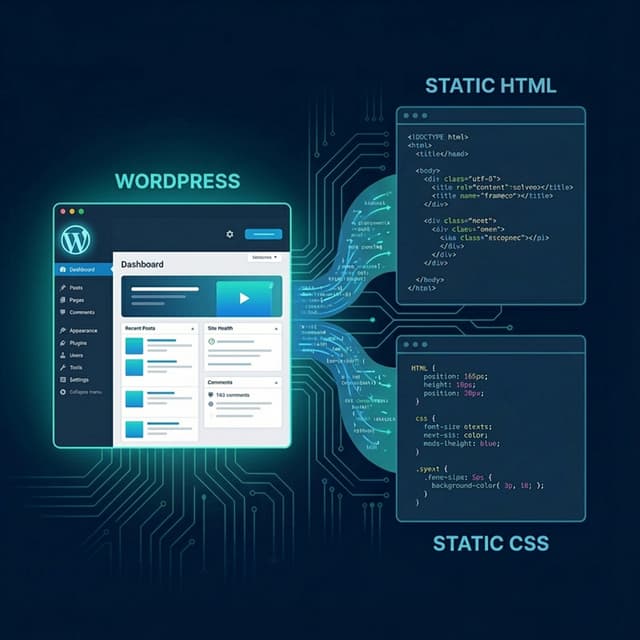
NoCodeExport exporte WordPress et Elementor vers du HTML statique (exportateur Elementor vers HTML) ; il ne génère pas de JSON Elementor depuis du HTML. Elementor documente son widget HTML officiel.
Les trois méthodes
| Méthode | Idéale pour | Édition | Limite principale |
|---|---|---|---|
| Widget HTML Elementor | Embeds et blocs autonomes | Édition du code | Ne crée pas de widgets natifs |
| Convertisseur JSON/plugin tiers | Premier brouillon standard | Variable | Qualité et sécurité à contrôler |
| Reconstruction manuelle | Maintenance durable | Maximale | Plus de travail et de QA |
Méthode 1 : widget HTML
- Ouvrez une page dans Elementor.
- Placez le widget HTML dans le bon conteneur.
- Collez uniquement le code nécessaire.
- Déplacez CSS et scripts partagés vers un emplacement contrôlé si besoin.
- Testez responsive, clavier, sécurité et chargement.
Le widget ne transforme pas titres, images ou boutons en widgets séparés. Les éditeurs travaillent toujours avec le code.
Méthode 2 : convertisseurs JSON ou plugins tiers
Certains services et plugins génèrent un JSON de template ou une structure de widgets. Exemples : WPConverters et le répertoire de plugins WordPress. Ce sont des exemples, pas des recommandations.
Avant d'envoyer du code ou d'installer un plugin, vérifiez :
- qui reçoit et stocke le HTML ;
- les versions WordPress et Elementor prises en charge ;
- le mapping des titres, liens, ressources, conteneurs et valeurs responsive ;
- si les images sont importées ou restent liées au site source ;
- le traitement des scripts, formulaires et contenus dynamiques ;
- l'historique des mises à jour, les permissions, le support et le rollback ;
- la possibilité d'inspecter le JSON avant import.
Utilisez un site de staging et une sauvegarde. Un template généré reste un brouillon avant QA.
Méthode 3 : reconstruction native
1. Auditer le site
Inventoriez pages, sections réutilisables, design tokens, breakpoints, images, polices, formulaires, scripts, données structurées et redirections.
2. Préparer WordPress
Utilisez staging, versions à jour, sauvegarde et un minimum de plugins. Définissez les rôles avant de donner accès.
3. Créer styles et composants globaux
Configurez typographie, couleurs, espacements et largeurs dans Site Settings. Construisez header, footer, boutons, cartes et CTA réutilisables.
4. Mapper HTML vers les widgets
- titres vers Heading ;
- paragraphes et listes vers Text Editor ;
- images vers Media Library et Image ;
- CTA vers Button ;
- sections et grilles vers les conteneurs ;
- formulaires vers Elementor Forms ou une extension maintenue ;
- contenu dynamique vers champs, templates et requêtes WordPress.
5. Migrer URLs et SEO
Gardez les slugs utiles, ajoutez les redirections permanentes et restaurez titres, descriptions, canonicals, headings, alt text, Open Graph et schema nécessaires.
Ce qu'un convertisseur ne peut pas déduire
Le HTML décrit le résultat du navigateur, pas le système de design original. Il ne révèle pas les composants globaux, le contenu CMS, le traitement des formulaires ni la sûreté des scripts. Grilles complexes, pseudo-éléments, état applicatif et JavaScript personnalisé demandent souvent une reconstruction.
QA avant mise en ligne
- Comparer chaque page sur ordinateur, tablette et mobile
- Tester menus, liens, formulaires, recherche, filtres et templates dynamiques
- Contrôler ressources et licences
- Supprimer scripts, styles, plugins et comptes inutiles
- Vérifier titres, labels, focus, contraste et textes alternatifs
- Confirmer canonicals, redirections, sitemap, robots et analytics
- Mesurer le site réel au lieu de promettre un gain fixe
Utilisez le widget pour un code autonome, un convertisseur tiers vérifié pour un brouillon, ou une reconstruction native pour la maintenabilité.