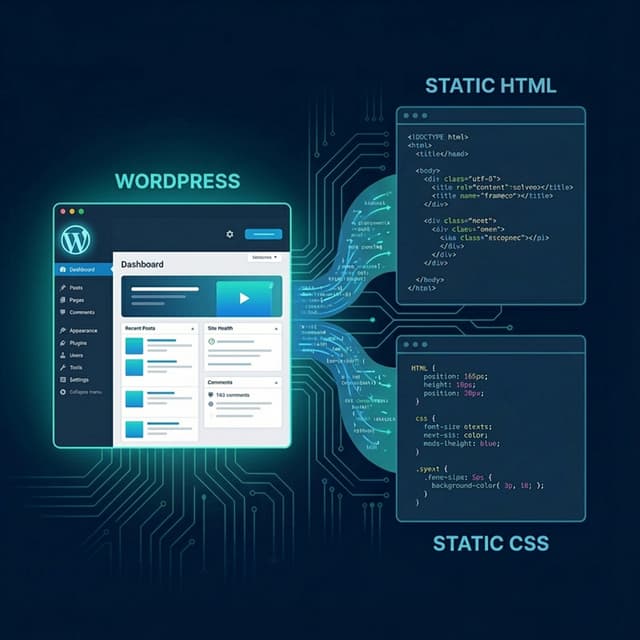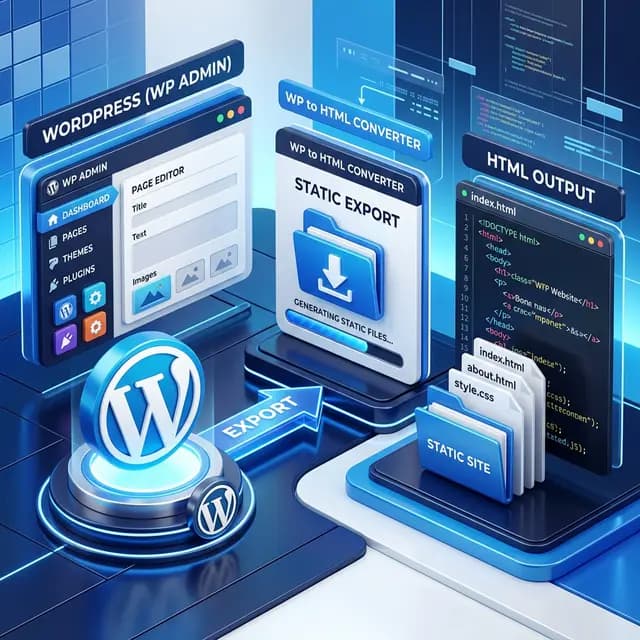
Quand Wix commence à sembler limité — que ce soit en raison de la hausse des coûts, du manque de fonctionnalités ou du besoin de plus de contrôle — deux chemins très différents s'offrent à vous : exporter en HTML statique ou migrer vers WordPress. Les deux vous permettent de quitter Wix, mais ils sont optimisés pour des résultats complètement différents.
Ce guide compare les deux migrations honnêtement pour que vous puissiez faire le bon choix pour votre site spécifique.
Prêt à exporter votre site Wix ? L'exportateur Wix vers HTML scanne votre URL Wix en direct et produit un ZIP déployable en moins de 90 secondes — sans copier-coller manuel.
La différence fondamentale
| Wix vers HTML | Wix vers WordPress | |
|---|---|---|
| Comment ça fonctionne | Explore le site en direct, exporte le HTML/CSS/JS rendu | Reconstruit la structure du site dans l'éditeur WordPress |
| Effort | Faible (export automatisé) | Élevé (migration manuelle du contenu) |
| Résultat | Fichiers statiques hébergeables n'importe où | Site WordPress dynamique sur un serveur |
| Coût après migration | $0–5/mois (hébergement statique) | $10–30/mois (hébergement WordPress + plugins) |
| Édition du contenu | Nécessite un nouvel outil | Éditeur WordPress |
| Risque SEO lors de la migration | Faible si les URLs sont conservées | Moyen — nécessite une planification des redirections |
| Idéal pour | Sites brochure, portfolios, landing pages | Blogs, boutiques, contenu mis à jour fréquemment |
Quand choisir Wix vers HTML
Choisissez l'export HTML statique si :
- Votre site est principalement du contenu fixe — un portfolio, une page de services, un site événementiel ou une landing page
- Vous publiez rarement (une fois par mois ou moins)
- Réduire les coûts d'hébergement est l'objectif principal
- Vous voulez terminer la migration en heures, pas en semaines
Quand choisir Wix vers WordPress
Choisissez la migration WordPress si :
- Vous gérez un blog avec des publications fréquentes
- Votre site a un catalogue de produits conséquent ou des besoins de boutique style WooCommerce
- Vous avez besoin de comptes utilisateurs, d'accès membre ou de workflows de formulaires personnalisés
- Votre équipe ou client s'attend à mettre à jour le contenu via un éditeur visuel
Comparaison des coûts sur 12 mois
| Wix vers HTML | Wix vers WordPress | |
|---|---|---|
| Outil d'export / configuration | Export gratuit | Généralement thème gratuit + temps de configuration payant |
| Hébergement | $0 (niveau gratuit Netlify/Vercel) | $10–20/mois (Bluehost, SiteGround, etc.) |
| Domaine | $10–15/an (inchangé) | $10–15/an (inchangé) |
| Plugins / outils premium | $0 pour le statique | $50–200/an (plugin SEO, sauvegarde, sécurité) |
| Temps développeur pour la configuration | 1–3 heures | 8–40+ heures |
| Coût total année 1 | ~$15 | ~$250–600+ |
Risque SEO lors de la migration
Export HTML statique :
- Préserve votre structure d'URL existante de Wix
- Les titres et méta descriptions sont extraits de vos pages en direct
- Les canoniques sont transférées
- Risque principal : si le domaine de votre nouvel hébergement diffère de celui de Wix, vous avez besoin de redirections 301
Migration WordPress :
- Risque plus élevé car vous reconstruisez souvent les slugs de pages manuellement
- La structure de permaliens WordPress diffère de celle de Wix
- Les URLs des articles de blog changent souvent à moins de correspondre précisément au format de slugs de Wix
Guide de décision rapide
- Site qui change rarement + coût d'hébergement zéro souhaité → Export Wix vers HTML
- Blog actif avec de nombreux articles → Wix vers WordPress
- E-commerce ou espace membre nécessaire → Wix vers WordPress (ou Shopify)
- Développeur disponible, contrôle total du code souhaité → Export Wix vers HTML
- Client non technique qui doit pouvoir modifier le contenu → Wix vers WordPress