Convertir un site WordPress vers HTML est l'un des moyens les plus efficaces d'améliorer la vitesse, la sécurité et la rentabilité d'un site web finalisé. WordPress propulse plus de 40 % du web, mais chaque chargement de page déclenche l'exécution de PHP, des requêtes en base de données et la surcharge des plugins. Passer au HTML statique élimine tout cela, vous offrant un site qui se charge instantanément et ne coûte rien à héberger.
Ce guide couvre l'intégralité du processus de conversion, de la planification au déploiement jusqu'à la maintenance.
Stratégie de conversion : quand opter pour le statique ?
Avant de vous lancer, il est important de comprendre ce que vous gagnez et ce que vous modifiez.
| Facteur | WordPress (Dynamique) | HTML Statique |
|---|---|---|
| Temps de chargement | 1.5--3s | 0.3--0.8s |
| Failles de sécurité | PHP, plugins, base de données | Aucune (fichiers simples) |
| Coût d'hébergement mensuel | 5--30 €+ | 0 € |
| Maintenance | Mises à jour, correctifs | Quasi nulle |
| Disponibilité (Uptime) | 99.5 % (hébergement classique) | 99.99 %+ (CDN) |
| Édition du contenu | Tableau de bord WordPress | Édition HTML ou reconstruction |
Les bons candidats pour la conversion
- Sites vitrines et portfolios qui changent rarement.
- Pages de destination (landing pages) marketing au contenu fixe.
- Blogs archivés n'accueillant plus de nouveaux articles.
- Pages d'événements ou de campagnes à durée déterminée.
- Livrables pour clients devant fonctionner sans dépendance à un CMS.
Quand rester sur WordPress ?
Conservez WordPress si vous avez besoin de mises à jour fréquentes par des utilisateurs non techniques, de WooCommerce pour l'e-commerce, d'espaces membres, de fonctionnalités dynamiques personnalisées ou d'une section de commentaires très active.
Pour en savoir plus sur l'outil d'exportation WordPress, visitez notre page dédiée à la plateforme WordPress.
Flux de conversion étape par étape
Étape 1 : Audit de votre site WordPress
Avant de convertir, faites l'inventaire :
- Pages et articles. Listez chaque URL publiée. Utilisez un plugin de sitemap pour générer une liste exhaustive.
- Formulaires. Notez chaque formulaire (contact, newsletter, devis). Ils devront être reliés à de nouveaux backends.
- Fonctions dynamiques. Identifiez ce qui dépend de PHP ou de la base de données (recherche, commentaires, login).
- Plugins générant du contenu. Certains plugins injectent du CSS, du JS ou du HTML. Vérifiez que ce contenu est bien présent dans le rendu final.
- Fichiers médias. Assurez-vous que toutes les images et documents sont accessibles et bien liés.
Étape 2 : Lancer la conversion
Méthode 1 : NoCodeExport (La plus rapide)
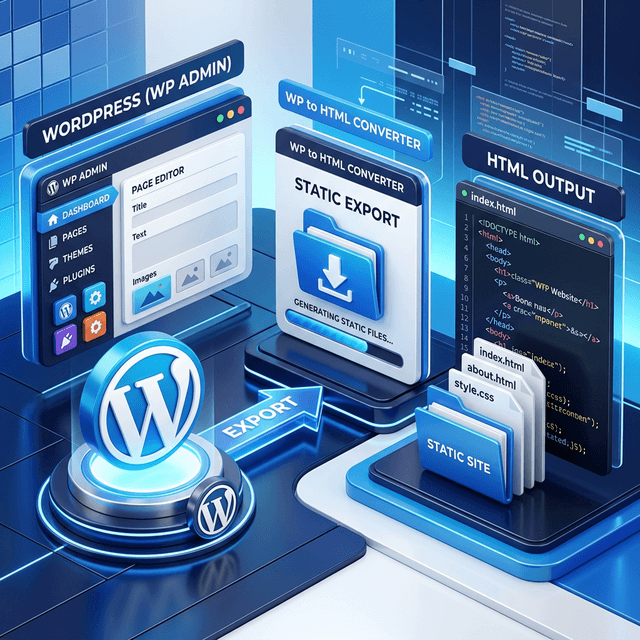
L'outil d'exportation WordPress automatise tout le processus :
- Assurez-vous que votre site WordPress est public et en ligne.
- Collez l'URL de votre WordPress dans NoCodeExport.
- Vérifiez l'analyse (pages détectées, formulaires trouvés).
- Configurez les options : mode site complet, gestion des formulaires, optimisations.
- Téléchargez vos fichiers HTML, CSS, JS et images.
- Déployez chez l'hébergeur de votre choix.
Cette méthode fonctionne avec tous les thèmes et préserve le responsive, les polices et les images.
Méthode 2 : Plugins de site statique WordPress
Plusieurs plugins permettent de générer du HTML depuis l'admin :
- Simply Static — plugin gratuit qui explore votre site et génère les fichiers.
- WP2Static — générateur open source avec options de déploiement.
Ces outils demandent plus de configuration et un accès administrateur, mais offrent un contrôle précis sur le processus.
Étape 3 : Gérer les formulaires et éléments dynamiques
Les sites statiques ne peuvent pas traiter les formulaires seuls. Remplacez les plugins WordPress par des solutions compatibles :
- Formspree — reçoit les données via une simple URL d'action.
- Netlify Forms — gestion intégrée si vous hébergez sur Netlify.
- Formulaires hébergés NoCodeExport — les soumissions sont renvoyées sur votre email automatiquement.
- API personnalisée — connectez vos formulaires à votre propre serveur ou fonction cloud.
Pour la recherche, NoCodeExport génère un index de recherche côté client pour les exports Pro (3 pages ou plus).
Pour les commentaires, tournez-vous vers Disqus, Utterances ou supprimez-les s'ils ne sont plus utiles.
Étape 4 : Configurer l'hébergement statique
Déployez vos fichiers chez un hébergeur statique :
| Hébergeur | Coût | Méthode | Idéal pour |
|---|---|---|---|
| Netlify | Gratuit | Glisser-déposer ou Git | Simplicité maximale |
| Vercel | Gratuit | Git ou CLI | Performances à la pointe |
| GitHub Pages | Gratuit | Git push | Développeurs |
| Cloudflare Pages | Gratuit | Git ou upload direct | Bande passante illimitée |
Tous ces services incluent le SSL gratuit et une distribution mondiale (CDN).
Checklist de migration SEO
La préservation du SEO est la partie la plus critique d'une conversion WordPress vers HTML. Suivez cette liste :
Avant le déploiement
- Listez chaque URL de votre site WordPress actuel.
- Vérifiez que les fichiers HTML exportés utilisent les mêmes chemins d'accès.
- Confirmez la présence des balises title et meta descriptions sur chaque page.
- Vérifiez que les balises Open Graph et les données structurées (JSON-LD) sont conservées.
- Préparez un fichier
_redirectsou.htaccesspour les éventuels changements d'URL.
Après le déploiement
- Configurez les redirections 301 chez votre hébergeur.
- Soumettez à nouveau votre sitemap à Google Search Console.
- Vérifiez que les balises canonical pointent vers votre nouveau domaine.
- Lancez un scan de liens pour détecter d'éventuels liens cassés.
- Surveillez quotidiennement Google Search Console pendant deux semaines.
NoCodeExport inclut un audit SEO automatique qui signale les problèmes lors de l'export. Utilisez-le comme base, puis vérifiez manuellement les points ci-dessus.
Si vous voulez comprendre comment l'extraction HTML fonctionne sur d'autres plateformes, lisez notre guide sur comment copier le code HTML d'un site.
Redirections et monitoring
Stratégie de redirection
WordPress a souvent des structures d'URL différentes des fichiers statiques :
- Slashes de fin. WordPress utilise
/a-propos/alors que le statique peut être/a-propos.html. Configurez votre hébergeur pour gérer les deux. - Pagination. Les pages comme
/blog/page/2/doivent être exportées individuellement ou consolidées. - Catégories et étiquettes. Elles sont dynamiques sous WordPress. Si elles ont un intérêt SEO, incluez-les dans l'export.
Monitoring après lancement
- Google Search Console. Surveillez les erreurs "Introuvable" ou "Redirection".
- Analyses de trafic. Comparez le trafic organique semaine après semaine. Une légère baisse pendant la réindexation est normale (généralement 7 à 14 jours).
- Suivi des positions. Surveillez vos mots-clés principaux. Si l'un d'eux chute, vérifiez l'accès à la page et le bon fonctionnement des redirections.
Mettre à jour le contenu d'un site statique
Le principal compromis du statique est l'absence de panneau d'administration. Voici vos options :
- Ré-exporter. Si vous gardez votre WordPress, faites les modifications et relancez l'exportation. C'est l'approche la plus simple.
- Éditer le HTML. Pour des textes courts, modifiez directement les fichiers. Cela demande quelques bases en HTML.
- Utiliser un générateur statique. Migrez vers un système Markdown (Astro, Hugo) pour un flux de travail type CMS.
- CMS Headless. Utilisez Sanity ou Contentful pour gérer le contenu, puis générez vos pages statiques.
Résultats de performance
Lors de nos tests, la conversion d'un site WordPress classique vers le HTML statique a donné les résultats suivants :
- Chargement 4x plus rapide (de 3.2s à 0.8s en moyenne).
- Score Lighthouse 90+ (contre 65 sur WordPress).
- Zéro correctif de sécurité nécessaire (plus de PHP, plus de base de données).
- 0 €/mois d'hébergement (contre 10-15 € pour un hébergement mutualisé).
Si vous avez besoin du flux inverse — importer du HTML dans WordPress avec un constructeur visuel — consultez notre guide de conversion HTML vers Elementor.
Prêt à sauter le pas ?
Convertir WordPress en HTML statique est l'un des meilleurs investissements pour un site web terminé : vitesse, sécurité et économies.
Convertissez votre WordPress en HTML gratuitement et passez à une infrastructure moderne et sans maintenance.