
Oui, un site Framer publié peut être déplacé vers un autre hébergeur. La documentation de Framer sur la portabilité, consultée le 7 septembre 2026, décrit le téléchargement du HTML, du CSS, du JavaScript et des ressources publiées. Les données CMS s’exportent séparément en CSV ou JSON via des plugins.
Un exportateur Framer vers HTML permet de sélectionner des pages publiques depuis leur URL et de préparer un ZIP. Il capture le frontend publié sans recréer un projet Framer éditable. Vérifiez les fichiers et leurs services externes avant le déploiement.
Si vous avez déjà une URL Framer publique, vous pouvez commencer directement avec l’outil d'export Framer et garder ce guide ouvert pendant le scan.
Prêt à exporter ? Collez l’URL dans l’exportateur Framer vers HTML, configurez les pages et vérifiez le ZIP. La durée dépend des pages, des ressources et des réponses de services externes.
Pourquoi les équipes exportent depuis Framer
Framer est excellent pour la vitesse de conception et de publication, mais le besoin d’export apparaît généralement dès qu’un enjeu métier ou technique entre en jeu :
- indépendance d’hébergement pour déplacer le site vers Netlify, Vercel, Cloudflare Pages, S3 ou une infrastructure interne
- propriété du code quand un développeur a besoin de fichiers auditables, versionnables et déployables hors de Framer
- contrôle des coûts quand le site n’a plus besoin de rester dans un workflow Framer payant juste pour rester en ligne
- optimisation des performances si vous voulez votre propre pipeline d’assets, vos règles de cache, vos redirects et vos scripts
- migration progressive si l’export doit servir de passerelle vers une reconstruction plus profonde en Next.js, Astro ou autre
Dans la pratique, exporter Framer ne consiste pas simplement à “récupérer du code”. Il s’agit surtout de produire un instantané fiable, portable et déployable du site déjà publié.
Ce qu’une exportation Framer contient réellement
Avec un exportateur basé sur le site en ligne, la sortie est générée à partir du frontend que vos visiteurs voient déjà. En général, le ZIP contient donc :
- des fichiers HTML pour chaque page explorée
- le CSS et le JavaScript nécessaires à l’expérience rendue
- des liens internes réécrits pour fonctionner après déploiement
- des images, polices et autres assets selon votre plan
- des métadonnées conservées, comme les titres, descriptions, canoniques et balises Open Graph
- une configuration de formulaires si vous choisissez un backend compatible
Cela n’a rien à voir avec la tentative de “sortir le projet Framer” comme un export source du builder. Le but est d’obtenir un package web portable que vous pouvez héberger n’importe où.
Portabilité de Framer et export depuis une URL
| Besoin | Options documentées de Framer | Workflow NoCodeExport |
|---|---|---|
| Fichiers du site publié | Fichiers téléchargeables pour un autre hébergeur | ZIP des pages publiques sélectionnées |
| Contenu CMS | CSV ou JSON via des plugins | Contenu publié sous forme de pages statiques |
| Ressources | Vérifier les fichiers et leurs dépendances | Liées à la source avec Free ; téléchargement disponible pour les exports payants |
| Formulaires et services dynamiques | Configurer et tester chez le nouvel hébergeur | Choisir un traitement compatible et tester les autres services séparément |
| Transmission aux développeurs | Le rendu publié diffère du projet éditable | Fichiers statiques, pas le code source des composants React |
Choisissez selon les fichiers nécessaires. L’exportateur Framer vers HTML permet de sélectionner les pages et de configurer l’export depuis une URL publique.
Workflow pas à pas pour exporter un site Framer
1. Publiez d’abord le site
Vous avez besoin d’une URL publique que l’exportateur peut explorer. Dans la plupart des cas, cela signifie :
- publier le site sur un domaine Framer ou votre domaine personnalisé
- ouvrir la version publique en navigation privée
- parcourir les pages importantes pour vérifier qu’aucun contenu clé n’est derrière une authentification
- copier l’URL à exporter
Si le projet n’est pas totalement finalisé, publiez une version de revue. L’export fonctionne mieux à partir de la vraie sortie rendue, proche de la production.
2. Choisissez entre page unique et site complet
Avant de lancer l’export, clarifiez le rôle attendu du ZIP :
- export d’une page pour les landing pages, campagnes et handoffs design rapides
- export site complet pour les sites marketing, vitrines multi-pages et projets de migration
En cas de doute, choisissez le site complet. Vous pourrez ainsi valider navigation, métadonnées et maillage interne en une seule passe.
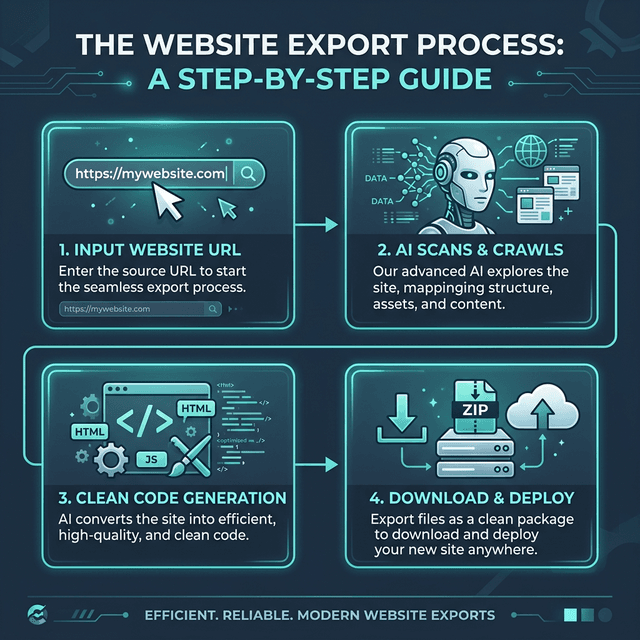
3. Collez l’URL Framer dans NoCodeExport
Rendez-vous sur NoCodeExport, collez l’URL et laissez le scan détecter :
- la plateforme
- le nombre de pages
- les assets visibles
- les formulaires
- le périmètre estimé de l’export
Ce scan est déjà utile avant tout achat, car il vous aide à savoir si le site est simple, moyen ou s’il demande plutôt une reconstruction plus poussée.
4. Configurez les options d’export
Les principales décisions à prendre sont généralement :
- page unique ou site complet
- gestion des formulaires
- audit SEO
- stratégie d’assets
- optimisation et minification
Si le site comporte des formulaires de capture de leads, ne traitez pas cette étape comme secondaire. Il est très fréquent qu’un site exporté semble parfait visuellement mais ne transmette plus aucun formulaire faute de backend.
5. Lancez l’export et relisez le ZIP
La durée dépend des pages, des ressources et des réponses externes. Une fois le ZIP prêt :
- téléchargez-le
- servez-le localement avec un serveur léger
- parcourez chaque page importante
- testez la navigation et les formulaires
- inspectez le code source pour vérifier les balises SEO
Si le site génère des leads ou du revenu, traitez cette étape comme une vraie QA de production, pas comme un simple contrôle visuel.
Ce qui survit généralement bien à l’export
Pour la plupart des sites marketing créés avec Framer, ces éléments sont bien conservés :
- structure de page et layout
- typographie et espacements
- breakpoints responsives
- images et arrière-plans
- états hover et de nombreux effets CSS
- animations de type scroll reveal
- métadonnées dans le
head
Un export statique peut convenir aux portfolios, sites vitrines et pages de lancement lorsque ces vérifications sont satisfaisantes.
Ce qui demande plus d’attention après l’export
Certaines zones méritent une vérification plus poussée :
Formulaires
Les formulaires nécessitent un backend une fois que le site sort de Framer. Si vous ne faites rien, le formulaire peut sembler fonctionner tout en ne soumettant rien d’utile. Les options les plus sûres sont souvent :
- formulaires hébergés si vous voulez la voie la plus simple
- Formspree si vous l’utilisez déjà
- Netlify Forms si votre cible est Netlify
- votre propre API si le projet dispose déjà d’un backend
Interactions complexes et comportement type application
Si le site ressemble davantage à une application qu’à un site de contenu, il faut être plus prudent. Des interactions très stateful ou très personnalisées peuvent nécessiter une approche différente. Dans ce cas, une reconstruction Next.js devient souvent le meilleur choix.
Scripts tiers
Décidez quels scripts doivent rester et lesquels doivent être réajoutés manuellement. Analytics, chat widgets, tags managers et scripts marketing doivent être revus pour éviter de transporter du poids inutile.
Stratégie d’assets
Avec l’offre gratuite, certains gros assets peuvent rester liés au CDN d’origine. Sur les offres payantes, davantage d’assets peuvent être téléchargés dans le ZIP pour un package plus autonome. Le bon choix dépend de votre priorité : coût nul ou propriété maximale.
Comment préserver le SEO lors de l’export depuis Framer
L’une des grandes craintes autour de l’export est la perte de trafic organique. Cette crainte est légitime, mais la plupart des pertes SEO surviennent pendant le déploiement ou la migration, pas pendant l’export lui-même.
Éléments SEO à vérifier après téléchargement
- titres
- meta descriptions
- balises canoniques
- Open Graph
- Twitter Cards
- headings
- liens internes
- sitemap et robots sur le nouvel hébergement
NoCodeExport inclut un audit SEO pour vous aider à repérer les balises manquantes et les problèmes techniques avant la mise en ligne.
Conservez la même structure d’URL si possible
Si l’ancien site utilisait des routes comme :
//pricing/about/case-study/client-x
essayez de garder ces mêmes chemins sur le nouvel hébergement. Des URLs stables limitent les redirects et simplifient la transition pour Google.
Ajoutez des redirects si les URLs changent
Si certaines routes doivent changer, préparez des redirects 301 avant le lancement. C’est particulièrement important pour :
- les articles de blog
- les pages pricing ou features
- les pages avec backlinks
- les pages déjà positionnées
Renvoyez le sitemap
Après le déploiement :
- vérifiez que le nouveau sitemap est bien accessible
- soumettez-le dans Google Search Console
- surveillez les erreurs de crawl pendant les deux semaines suivantes
Ce petit rituel post-migration suffit souvent à détecter les problèmes SEO avant qu’ils ne prennent de l’ampleur.
Meilleurs hébergeurs pour un site Framer exporté
Une fois les fichiers en main, l’hébergement est généralement simple.
| Hébergeur | Idéal pour | Pourquoi les équipes le choisissent |
|---|---|---|
| Netlify | Déploiement rapide sans complexité | drag-and-drop, previews, formulaires |
| Vercel | Très bons réglages de performance par défaut | excellente DX et pipeline simple |
| GitHub Pages | Hébergement statique versionné | pratique pour les équipes techniques |
| Cloudflare Pages | Livraison edge et bande passante | très bon rendu global |
| S3 ou infra sur mesure | Contrôle total | idéal pour les équipes avec DevOps |
Si c’est votre première mise en ligne de fichiers statiques, Netlify reste souvent le chemin le plus simple. Nous avons aussi un guide dédié sur comment héberger un site Framer sur Netlify.
Existe-t-il un plugin Framer pour exporter en React ?
Une recherche fréquente concerne un plugin qui transformerait un site Framer en composants React. Il n'existe pas de plugin officiel pour cela. Framer repose sur React en interne, mais la plateforme n'expose pas le code des composants générés pour les sites publiés.
En pratique, trois voies :
- Les code components que vous avez écrits peuvent être copiés directement depuis Framer — ce sont des fichiers React classiques.
- Le site publié peut être exporté en HTML, CSS et JS statiques avec le convertisseur Framer vers HTML — animations et mise en page conservées, sans plugin.
- Une base de code React maintenable passe par une reconstruction : notre service de reconstruction Next.js convertit le site exporté en composants React/Next.js propres.
Export Framer vs reconstruction complète
L’export est généralement le meilleur choix quand :
- le site est principalement un site marketing
- le design doit rester identique
- les délais sont courts
- vous avez besoin d’un handoff rapide
La reconstruction est généralement meilleure quand :
- le site nécessite une vraie logique dynamique ou authentifiée
- les interactions dépendent fortement d’un état personnalisé
- l’équipe veut une base maintenable en React ou Next.js
- l’architecture et le contenu vont de toute façon beaucoup changer
Si vous hésitez entre les deux, lisez la comparaison complète Framer export vs reconstruction. Si le projet semble déjà trop complexe pour une simple sortie statique, il vaut mieux passer directement par le service de reconstruction Next.js.
Checklist QA pour un export Framer
Utilisez cette liste avant de considérer la migration comme terminée :
- toutes les pages se chargent correctement sur desktop et mobile
- la navigation fonctionne
- les formulaires envoient vers le backend choisi
- les images et les polices se chargent sans erreur
- le titre et la meta description apparaissent dans le code source
- les URLs canoniques sont correctes
- les balises sociales sont bien présentes
- les scripts analytics utiles ont été réajoutés volontairement
- les redirects sont configurés si les URLs ont changé
- le nouveau sitemap a été soumis à Search Console
Ce n’est pas la partie la plus glamour du travail, mais c’est ce qui protège les classements et les conversions après la migration.
Guides liés
- Passer de Framer à HTML pour une checklist de migration plus large
- Comment récupérer du code depuis Framer pour comparer les approches
- Framer export vs reconstruction pour savoir quand l’export ne suffit plus
- Meilleures options d’hébergement gratuit si votre priorité est le coût
- Meilleurs outils d’export no-code pour comparer le marché
À retenir
Exporter un site Framer en HTML ne consiste pas seulement à “télécharger des fichiers”. Il s’agit de reprendre le contrôle sur l’hébergement, le déploiement et la propriété du site sans jeter un design déjà finalisé.
Si votre site est déjà publié, la suite est simple : scannez l’URL, exportez le ZIP, validez les formulaires et le SEO, puis déployez le résultat comme n’importe quel projet statique.
Essayez l’export Framer gratuitement et servez-vous de ce guide comme checklist pratique tout au long de la migration.