Gamma.site est devenu un choix populaire pour créer des présentations, des pages de destination (landing pages) et des portfolios légers sans écrire de code. Mais que se passe-t-il lorsque vous devez récupérer votre page Gamma publiée pour l'héberger indépendamment ? L'exportation de Gamma vers HTML vous donne la pleine propriété de votre contenu et la liberté de le déployer n'importe où.
Ce guide explique exactement comment fonctionne ce processus, ce qui est préservé, et comment passer d'une page Gamma à un site auto-hébergé en quelques minutes.
Pourquoi exporter une page Gamma en HTML ?
Gamma est conçu pour la rapidité. Vous pouvez créer une page soignée en quelques minutes grâce à la génération de contenu assistée par l'IA. Mais il existe de réelles raisons de sortir vos pages terminées de Gamma pour les transformer en HTML autonome :
- Hébergement indépendant — Hébergez sur Netlify, Vercel, GitHub Pages ou votre propre serveur à moindre coût.
- Aucune dépendance à la plateforme — Votre page fonctionne même si Gamma change ses tarifs, ses fonctionnalités ou ferme ses portes.
- Contrôle du domaine personnalisé — Faites pointer n'importe quel domaine vers vos fichiers exportés sans le branding de Gamma.
- Performances — Le HTML statique se charge plus rapidement que les pages générées par une plateforme, améliorant ainsi vos Core Web Vitals.
- Remise au client — Livrez un code propre à un client qui n'a pas besoin d'un compte Gamma.
Que vous ayez créé une page de destination pour un produit, un pitch deck de startup publié sous forme de site web ou un portfolio personnel, l'exportation vers HTML est la voie vers un contrôle total.
Prêt à exporter votre page Gamma dès maintenant ? Essayez NoCodeExport gratuitement et obtenez vos fichiers HTML en moins de deux minutes.
Comment fonctionne l'exportation Gamma-vers-HTML avec NoCodeExport
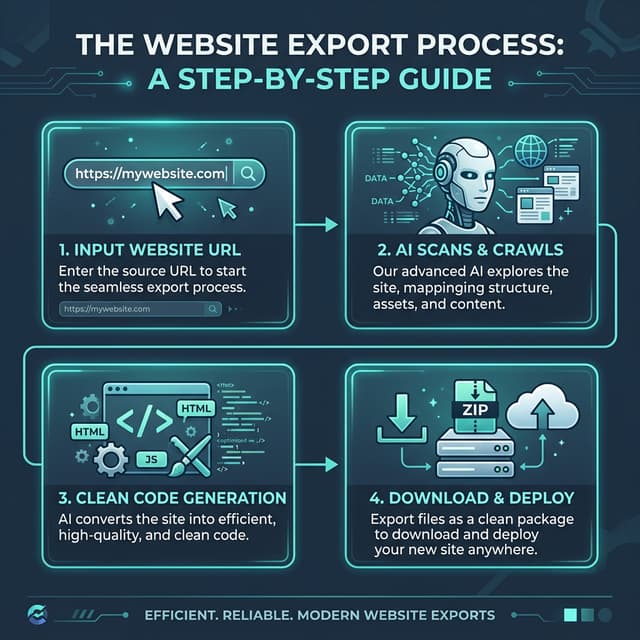
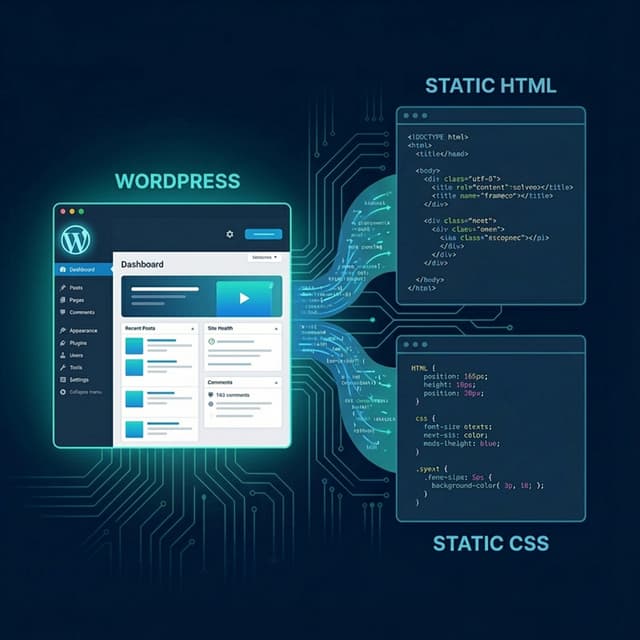
NoCodeExport agit comme un exportateur de code de site web qui capture les pages web publiées et les convertit en fichiers HTML, CSS et image propres et autonomes. Voici le processus pour les pages Gamma :
- Publiez votre page Gamma — Assurez-vous qu'elle est en ligne et accessible via une URL publique (soit un sous-domaine
gamma.app, soit un domaine personnalisé). - Collez votre URL dans NoCodeExport — Entrez l'URL de la page publiée sur nocodeexport.com.
- Lancez l'analyse — NoCodeExport lance un navigateur sans interface (headless), charge complètement votre page (y compris le contenu déclenché par le défilement) et capture le DOM rendu.
- Configurez votre exportation — Choisissez une exportation d'une seule page ou multi-pages, vos préférences pour les formulaires et les paramètres d'optimisation.
- Téléchargez votre ZIP — Récupérez un fichier ZIP contenant votre HTML, CSS, JavaScript et toutes les images référencées.
L'ensemble du processus se termine généralement en 60 à 90 secondes pour une seule page Gamma.
Ce qui est préservé
Lorsque vous exportez une page Gamma vers HTML, les éléments suivants sont conservés :
| Élément | Préservé ? | Notes |
|---|---|---|
| Mise en page et structure | Oui | Les dispositions en grille, les sections et les espacements sont maintenus |
| Contenu textuel | Oui | Titres, paragraphes, listes et mise en forme |
| Images | Oui | Téléchargées et incluses dans le ZIP (Pro) ou liées à distance (Gratuit) |
| Style de base | Oui | Couleurs, polices, arrière-plans et espacements |
| Design responsive | Oui | Les versions mobile et tablette sont capturées à partir du rendu |
| Liens internes | Oui | Les liens entre les pages exportées sont réécrits pour une navigation locale |
| Balises méta | Oui | Le titre, la description et les balises Open Graph sont préservés |
Limitations connues
Les pages Gamma possèdent certaines fonctionnalités spécifiques à la plateforme qui ne se traduisent pas directement en HTML statique :
- Contenus intégrés interactifs — Les contenus tiers intégrés (YouTube, Figma, Google Sheets) restent des références iframe. Ceux-ci ne fonctionneront que lorsque le site exporté sera hébergé en ligne, et non lorsqu'il sera ouvert localement sous forme de fichier.
- Fonctionnalités IA de Gamma — Les suggestions de contenu assistées par l'IA et les outils d'édition font partie de l'éditeur Gamma, pas de la page publiée. Ils ne sont inclus dans aucune exportation.
- Animations spécifiques à Gamma — Certains effets de transition qui reposent sur le moteur JavaScript de Gamma peuvent ne pas être reproduits à l'identique dans l'exportation statique. NoCodeExport inclut des scripts (lightweight helpers) de révélation au défilement qui récupèrent la plupart des comportements d'animation.
- Interactions de cartes imbriquées — Les mises en page par cartes de Gamma avec comportement d'expansion/réduction peuvent être exportées dans leur état étendu. Les interactions complexes de cartes dépendant du moteur Gamma seront statiques.
- Commentaires et réactions — Si votre page Gamma dispose de fonctionnalités de commentaire ou de réaction, celles-ci dépendent de la plateforme et ne seront pas incluses dans le HTML exporté.
Pour la plupart des pages de destination, des portfolios et des sites de type présentation, ces limitations sont mineures. La mise en page visuelle et le contenu principal sont récupérés proprement.
Checklist de déploiement
Après avoir téléchargé votre ZIP exporté, suivez cette checklist pour mettre votre page Gamma en ligne sur un hébergement indépendant :
- Dézippez vos fichiers et vérifiez la structure des dossiers (fichiers HTML, CSS, dossier images).
- Ouvrez index.html localement pour confirmer que la page s'affiche correctement dans votre navigateur.
- Vérifiez que toutes les images se chargent (le plan Pro télécharge les images ; le plan Gratuit les lie à distance).
- Testez les liens internes si vous avez exporté plusieurs pages.
- Choisissez un hébergeur :
- Netlify — Glissez-déposez le dossier pour un déploiement instantané.
- Vercel — Connectez-vous via GitHub pour un déploiement continu.
- GitHub Pages — Poussez vers un dépôt et activez Pages dans les paramètres.
- Cloudflare Pages — Offre gratuite avec bande passante soumise aux conditions actuelles.
- Configurez votre domaine personnalisé auprès de votre hébergeur.
- Vérifiez l'affichage mobile sur votre site en ligne.
- Soumettez votre sitemap à Google Search Console si la page est importante pour le SEO.
Pour une comparaison détaillée des options d'hébergement gratuit, consultez notre guide de l'hébergement gratuit.
Quand l'exportation est-elle plus judicieuse que de rester sur Gamma ?
L'exportation est le bon choix quand :
- Votre page Gamma est finalisée et ne changera pas fréquemment.
- Vous voulez réduire les coûts en éliminant un abonnement à une plateforme.
- Un client doit posséder le livrable final sans dépendance vis-à-vis de Gamma.
- Vous voulez combiner la page exportée avec un site plus large ou un backend personnalisé.
- Vous avez besoin d'un contrôle total sur le SEO, l'analytique et la configuration du serveur.
Si vous mettez régulièrement à jour votre contenu et comptez sur les fonctions d'édition par l'IA de Gamma, rester sur la plateforme peut être plus pratique. Mais pour les pages terminées, l'exportation vous offre une version permanente et portable de votre travail.
Dans l'autre sens
Si vous avez déjà du code HTML et que vous souhaitez l'importer dans Gamma, le processus est différent. Gamma ne prend pas encore en charge l'importation directe de HTML, mais il existe des solutions de contournement. Lisez notre guide sur comment importer du code HTML dans Gamma pour en savoir plus.
Prêt à exporter ?
Gamma est un outil fantastique pour créer des présentations et des pages de destination, mais vous n'êtes pas obligé de rester prisonnier de leur hébergement. L'exportation vers HTML vous donne la pleine propriété, de meilleures performances et aucun coût d'hébergement.
Exportez votre site Gamma gratuitement avec NoCodeExport et commencez à héberger selon vos propres conditions.