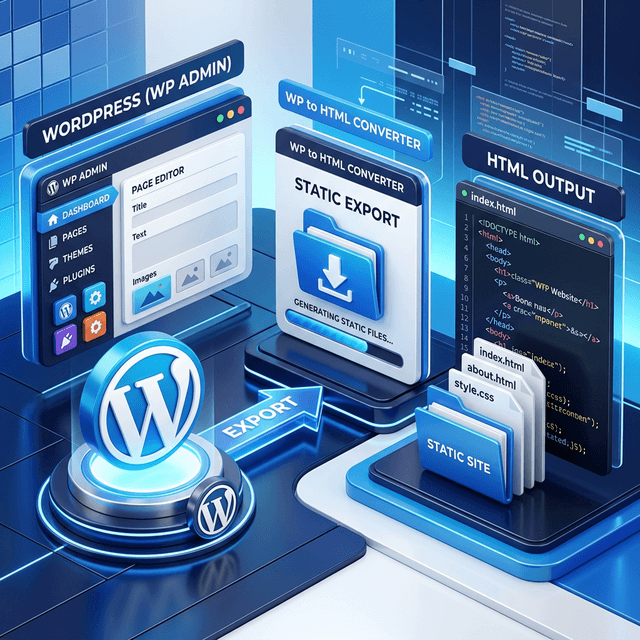
La conversión de WordPress a HTML es una de las formas más efectivas de mejorar la velocidad, la seguridad y la eficiencia de costos de un sitio web terminado. WordPress impulsa más del 40% de la web, pero cada carga de página activa la ejecución de PHP, consultas a la base de datos y sobrecarga de plugins. Convertir a HTML estático elimina todo eso, dándote un sitio que se carga en una fracción del tiempo y no cuesta nada alojar.
Esta guía cubre el flujo de trabajo completo de conversión, desde la planificación hasta el despliegue y el mantenimiento continuo.
Estrategia de conversión: Cuándo tiene sentido lo estático
Antes de convertir, debes entender qué ganas y a qué renuncias.
| Factor | WordPress (Dinámico) | HTML Estático |
|---|---|---|
| Tiempo de carga de página | 1.5--3s | 0.3--0.8s |
| Vulnerabilidades de seguridad | PHP, plugins, DB | Ninguna (solo archivos) |
| Costo mensual de hosting | $5--$30+ | $0 |
| Mantenimiento | Actualizaciones, parches, respaldos | Casi cero |
| Tiempo de actividad (Uptime) | 99.5% (típico hosting compartido) | 99.99%+ (CDN) |
| Edición de contenido | Panel de administración de WordPress | Edición manual de HTML o reconstrucción |
Buenos candidatos para la conversión
- Sitios de portafolio y folleto que rara vez cambian.
- Páginas de aterrizaje de marketing con contenido fijo.
- Blogs archivados que no recibirán nuevas publicaciones.
- Páginas de eventos o campañas con una fecha de finalización establecida.
- Entregables de clientes que necesitan existir independientemente de un CMS.
Cuándo quedarse en WordPress
Mantén WordPress si necesitas actualizaciones frecuentes de contenido con editores no técnicos, WooCommerce para e-commerce, autenticación de usuarios y membresías, funciones dinámicas impulsadas por bases de datos o secciones de comentarios activas.
Para una mirada más profunda a la herramienta de exportación de WordPress y lo que maneja, visita nuestra página de plataforma de WordPress.
Flujo de trabajo de conversión paso a paso
Paso 1: Audita tu sitio de WordPress
Antes de convertir, inventaría todo:
- Páginas y entradas. Haz una lista de cada URL publicada. Usa un plugin de sitemap o un rastreador para generar una lista completa.
- Formularios. Nota cada formulario en el sitio (formularios de contacto, suscripciones a boletines, solicitudes de presupuesto). Estos necesitarán backends alternativos después de la conversión.
- Funciones dinámicas. Identifica cualquier función que dependa de PHP o de la base de datos de WordPress (búsqueda, comentarios, inicio de sesión de usuario, WooCommerce).
- Plugins con salida en el frontend. Algunos plugins inyectan CSS, JavaScript o HTML en tus páginas. Verifica que la salida se capture en el HTML renderizado.
- Archivos multimedia. Confirma que todas las imágenes, videos y archivos descargables sean accesibles y estén correctamente vinculados.
Paso 2: Ejecuta la conversión
Método 1: NoCodeExport (El más rápido)
La herramienta de exportación de WordPress maneja la conversión automáticamente:
- Asegúrate de que tu sitio de WordPress esté en vivo y sea públicamente accesible.
- Pega tu URL de WordPress en NoCodeExport.
- Revisa los resultados del escaneo (páginas detectadas, formularios encontrados, plataforma confirmada).
- Configura las opciones de exportación: modo de sitio completo, manejo de formularios, ajustes de optimización.
- Descarga tus archivos HTML, CSS, JS e imágenes estáticos.
- Despliega en cualquier proveedor de hosting.
Este método funciona con cualquier tema de WordPress y preserva los diseños responsivos, las fuentes y las imágenes.
Método 2: Plugins de sitios estáticos para WordPress
Varios plugins de WordPress pueden generar HTML estático desde el panel de administración:
- Simply Static — plugin gratuito que rastrea tu sitio y genera archivos estáticos.
- WP2Static — generador de sitios estáticos de código abierto con opciones de despliegue.
Estos requieren más configuración y acceso de administrador a WordPress, pero te dan control sobre las funciones específicas de WordPress durante el proceso de generación.
Paso 3: Maneja formularios y elementos dinámicos
Los sitios estáticos no pueden procesar envíos de formularios por sí solos. Reemplaza los plugins de formularios de WordPress con alternativas compatibles con estático:
- Formspree — recibe envíos de formularios a través de una URL de acción simple.
- Netlify Forms — manejo de formularios incorporado si realizas el despliegue en Netlify.
- Formularios alojados de NoCodeExport — los envíos se reenvían a tu correo electrónico automáticamente.
- API personalizada — apunta los formularios a tu propia función serverless o endpoint de backend.
Para la funcionalidad de búsqueda, NoCodeExport genera un índice de búsqueda en el lado del cliente para las exportaciones Pro con 3 o más páginas.
Para los comentarios, considera Disqus, Utterances (basado en GitHub), o simplemente eliminar la sección de comentarios si ya no está activa.
Paso 4: Configura el hosting estático
Despliega tus archivos exportados en cualquier proveedor de hosting estático:
| Proveedor | Costo | Método de despliegue | Ideal para |
|---|---|---|---|
| Netlify | Gratis | Arrastrar y soltar o Git | Configuración más fácil |
| Vercel | Gratis | Git o CLI | Mejor rendimiento en el edge |
| GitHub Pages | Gratis | Git push | Amigable para desarrolladores |
| Cloudflare Pages | Gratis | Git o carga directa | Ancho de banda ilimitado |
Todos estos proveedores incluyen certificados SSL gratuitos y distribución global por CDN.
Lista de verificación de migración SEO
La preservación del SEO es la parte más crítica de una conversión de WordPress a HTML. Sigue esta lista para proteger tus rankings:
Antes del despliegue
- Documenta cada URL en tu sitio actual de WordPress.
- Verifica que los archivos HTML exportados usen las mismas rutas de URL.
- Confirma que las etiquetas de título y las meta descripciones estén presentes en cada página exportada.
- Verifica que se preserven las etiquetas Open Graph y los datos estructurados (JSON-LD).
- Prepara un archivo
_redirectso.htaccesspara cualquier URL que deba cambiar.
Después del despliegue
- Configura redirecciones 301 para las URLs cambiadas en tu proveedor de hosting.
- Vuelve a enviar tu sitemap a Google Search Console.
- Verifica que las etiquetas canónicas apunten a tu nuevo dominio.
- Realiza una verificación de enlaces en todo el sitio para detectar enlaces internos y externos rotos.
- Monitorea Google Search Console diariamente durante las primeras dos semanas.
NoCodeExport incluye una auditoría SEO automática que señala problemas durante el proceso de exportación. Úsala como punto de partida y luego verifica manualmente los puntos anteriores.
Si te interesa cómo funciona la extracción de HTML en diferentes plataformas, nuestra guía sobre cómo copiar código HTML de un sitio web proporciona contexto adicional.
Redirecciones de enlaces y monitoreo
Estrategia de redirección
Los sitios de WordPress a menudo tienen patrones de URL que difieren de las rutas de archivos estáticas. Casos comunes:
- Slashes finales. WordPress usa
/acerca-de/mientras que los archivos estáticos pueden ser/acerca-de.htmlo/acerca-de/index.html. Configura tu hosting para manejar ambos. - Paginación. Las páginas de archivo de blog como
/blog/page/2/deben exportarse como páginas individuales o consolidarse. - Páginas de categorías y etiquetas. Estas se generan dinámicamente en WordPress. Si tienen valor SEO, inclúyelas en tu exportación.
- Parámetros de consulta. WordPress usa
?p=123para algunos enlaces internos. Estos deberían resolverse en rutas limpias después de la conversión.
Monitoreo después del lanzamiento
- Google Search Console. Revisa el informe de Cobertura diariamente durante las primeras dos semanas. Busca picos en errores de "No encontrado" o "Redirección".
- Comparación de analíticas. Compara el tráfico orgánico semana tras semana. Una pequeña caída durante la reindexación es normal y típicamente se recupera en 7 a 14 días.
- Seguimiento de rankings. Monitorea tus top 10 a 20 palabras clave. Si alguna cae significativamente, verifica que las páginas correspondientes sean accesibles y que las redirecciones estén funcionando.
Actualización de contenido en un sitio estático
La principal desventaja de pasarse a estático es perder el panel de administración de WordPress para la edición de contenido. Aquí están tus opciones para actualizaciones continuas:
- Volver a exportar. Si todavía mantienes la instalación de WordPress, haz los cambios allí y vuelve a ejecutar la exportación. Este es el enfoque más simple para actualizaciones poco frecuentes.
- Editar HTML directamente. Para pequeños cambios de texto, edita los archivos HTML directamente. Esto requiere conocimientos básicos de HTML.
- Usar un generador de sitios estáticos. Migra tu contenido a un sistema basado en Markdown (Astro, Hugo, Eleventy) para un flujo de trabajo similar al de un CMS sin la sobrecarga de WordPress.
- CMS headless. Usa un servicio como Sanity, Contentful o Strapi para gestionar el contenido, luego construye páginas estáticas a partir de los datos del CMS.
Resultados de rendimiento
En nuestras pruebas, convertir un sitio típico de WordPress a HTML estático ofrece mejoras sustanciales:
- Cargas de página 4 veces más rápidas (de 3.2s a 0.8s en promedio).
- Puntaje de Lighthouse de 90+ (subiendo desde 65 en WordPress).
- Cero parches de seguridad necesarios (sin PHP, sin base de datos, sin plugins).
- $0/mes de hosting (bajando desde $12/mes en un hosting compartido típico).
Si necesitas el flujo inverso — importar HTML a WordPress con un constructor visual — consulta nuestra guía de conversión de HTML a Elementor.
¿Listo para convertir?
Convertir WordPress a HTML estático es uno de los cambios con mayor retorno de inversión (ROI) que puedes hacer para un sitio web terminado: velocidades más rápidas, mejor seguridad y cero costos de hosting.
Convierte tu sitio de WordPress a HTML estático gratis y comienza a hospedar en una pila moderna y libre de mantenimiento.