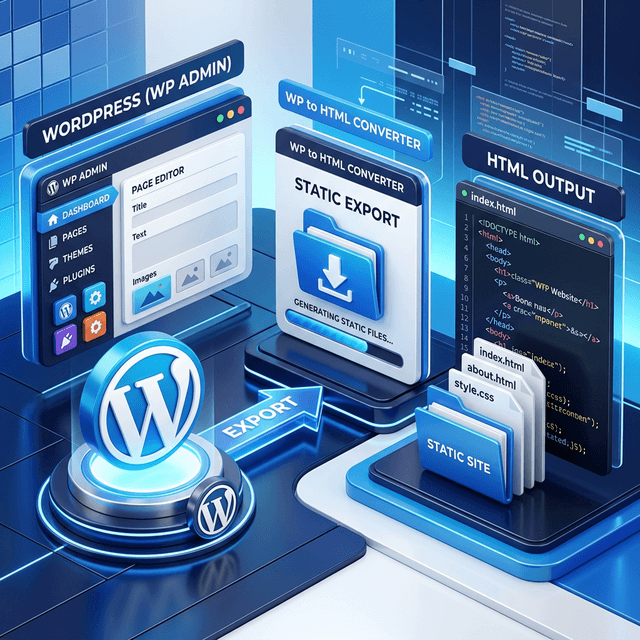
Cuando llega el momento de exportar un sitio web de Squarespace, la mayoría de los usuarios descubren que las herramientas integradas de la plataforma se quedan cortas. La exportación nativa de Squarespace solo cubre las entradas del blog como XML y una sola página de galería. No incluye tu diseño, CSS, imágenes o código personalizado. Esta guía proporciona un flujo de trabajo completo y práctico para exportar todo tu sitio de Squarespace a archivos HTML portátiles que puedes alojar en cualquier lugar.
¿Por qué exportar desde Squarespace?
Squarespace es un constructor de sitios web pulido, pero hay varias razones de peso para mover tu sitio fuera de la plataforma:
- Reducción de costos. Los planes de Squarespace varían de $16 a $49 por mes ($192 a $588 por año). Exportar a HTML estático y usar un hosting gratuito elimina ese costo recurrente por completo.
- Ganancias de rendimiento. Los sitios de Squarespace cargan bien, pero el HTML estático servido desde un CDN carga más rápido. Espera mejoras significativas en los Core Web Vitals.
- Propiedad del código. Una vez exportado, eres el dueño de cada archivo. No se requiere suscripción para mantener tu sitio en línea.
- Flexibilidad de migración. Muévete a cualquier framework (Next.js, Astro, Hugo) o proveedor de hosting sin empezar de cero.
- Entrega a clientes. Las agencias pueden entregar código limpio y autónomo que los clientes pueden alojar de forma independiente.
Mantener activa una simple página de aterrizaje o portafolio en Squarespace puede costar $600 o más durante tres años. Exportar el código reduce eso al costo de un nombre de dominio ($10/año).
Aquí hay una comparación directa:
| Factor | Hosting de Squarespace | Autohospedado (Exportado) |
|---|---|---|
| Costo mensual | $16--$49 | $0 |
| Costo anual | $192--$588 | $0 |
| Velocidad de página | Buena | Excelente |
| Acceso al código | Limitado | Total |
| Backend personalizado | No disponible | Totalmente soportado |
| Dependencia de la plataforma | Requiere Squarespace | Independiente |
Para funciones de exportación específicas de la plataforma y una demostración en vivo, visita nuestra página de la herramienta de exportación de Squarespace.
Flujo de trabajo de migración completo
Paso 1: Prepara y respalda
Antes de exportar, documenta y respalda todo:
- Descarga cualquier imagen o archivo multimedia original que hayas subido a Squarespace.
- Exporta el contenido de tu blog usando la exportación XML nativa de Squarespace (Configuración > Avanzado > Importar/Exportar) como un respaldo secundario.
- Toma capturas de pantalla de la estructura de navegación de tu sitio y de las páginas clave para referencia.
- Documenta tu estructura de URL actual (cada ruta de página) para la planificación de redirecciones.
- Nota cualquier integración de terceros (formularios, widgets de chat, analíticas) que necesite reconfiguración.
Paso 2: Ejecuta la exportación
Usa NoCodeExport para una exportación completa que incluya tu diseño, CSS, imágenes y todas las páginas:
- Asegúrate de que tu sitio de Squarespace esté publicado y sea públicamente accesible.
- Copia la URL de tu sitio (tu dominio personalizado o
tusitio.squarespace.com). - Abre NoCodeExport y pega tu URL.
- Revisa los resultados del escaneo, que muestran las páginas detectadas, formularios y detalles de la plataforma.
- Configura las opciones de exportación: exportación del sitio completo, modo de manejo de formularios y preferencias de optimización.
- Haz clic en Exportar y descarga tu archivo ZIP.
La exportación típicamente se completa en 60 a 120 segundos y preserva los diseños responsivos, fuentes, imágenes, animaciones CSS y la estructura de navegación.
Paso 3: Verifica el contenido exportado
Después de descargarlo, descomprime el ZIP y verifica:
- Todas las páginas están presentes y coinciden con tu sitio en vivo.
- Las imágenes se renderizan correctamente y no están rotas.
- Las fuentes cargan adecuadamente (revisa tanto los títulos como el texto del cuerpo).
- Los enlaces de navegación funcionan y apuntan a las páginas correctas.
- Los diseños móviles están intactos.
Si quieres aprender más sobre cómo funciona la extracción de código de sitios web en general, consulta nuestra guía sobre cómo copiar código HTML de un sitio web.
Manejo de contenido, medios y SEO
Contenido y medios
NoCodeExport captura el HTML renderizado de cada página, que incluye todo el texto visible, las imágenes y los medios. Algunas cosas a tener en cuenta:
- Las imágenes se descargan se incluyen en tu exportación (en los planes Pro). En el nivel gratuito, las imágenes se vinculan externamente a sus URLs originales del CDN de Squarespace.
- Los videos incrustados desde YouTube o Vimeo seguirán funcionando ya que usan códigos de incrustración externos. Los fondos de video alojados en Squarespace pueden necesitar un hosting alternativo.
- El CSS personalizado inyectado a través de la función de Inyección de Código de Squarespace se preserva en el HTML exportado.
Preservación del SEO
Squarespace almacena los metadatos de SEO en el código fuente de la página, y NoCodeExport los preserva durante la exportación:
- Las etiquetas de título y meta descripciones se transfieren tal cual.
- Las etiquetas de Open Graph y para compartir en redes sociales permanecen intactas.
- Las URLs canónicas deben actualizarse para apuntar a tu nuevo dominio después del despliegue.
- Los datos estructurados (JSON-LD) inyectados por Squarespace se preservan.
Para asegurar una transición de SEO sin problemas:
- Mantén las mismas rutas de URL en tu nuevo host siempre que sea posible.
- Configura redirecciones 301 para cualquier URL que deba cambiar.
- Vuelve a enviar tu sitemap a Google Search Console después del despliegue.
- Monitorea Google Search Console en busca de errores de rastreo durante las primeras dos semanas.
- Usa la auditoría SEO incorporada que se incluye con cada exportación de NoCodeExport.
Despliegue y rendimiento
Elegir un host
Una vez exportado, despliega en cualquier proveedor de hosting estático:
| Proveedor | Costo | Ideal para |
|---|---|---|
| Netlify | Gratis | El más fácil (arrastrar y soltar) |
| Vercel | Gratis | Mejor rendimiento en el edge |
| GitHub Pages | Gratis | Integración con control de versiones |
| Cloudflare Pages | Gratis | Ancho de banda ilimitado |
Pasos para el despliegue
Para la mayoría de los proveedores, el despliegue es sencillo:
- Netlify: Arrastra tu carpeta exportada al panel de Netlify. Tu sitio está en vivo en segundos.
- Vercel: Conecta un repositorio de GitHub que contenga tus archivos exportados, o usa el CLI de Vercel.
- Cloudflare Pages: Conecta tu repositorio o usa el CLI de Wrangler para la carga directa.
Verificación del rendimiento
Después del despliegue, realiza estas verificaciones:
- Auditoría de Lighthouse. El puntaje debe ser de 85 o superior en todas las categorías.
- Responsividad móvil. Prueba en múltiples tamaños de pantalla usando Chrome DevTools.
- Core Web Vitals. Revisa LCP, FID y CLS en Google PageSpeed Insights.
- Enlaces rotos. Usa una herramienta de verificación de enlaces para verificar que todos los enlaces internos y externos funcionen.
- Funcionalidad de formularios. Envía una entrada de prueba a través de cada formulario en el sitio.
Monitoreo post-migración
Las primeras dos semanas después de la migración son críticas:
- Google Search Console. Revisa errores de rastreo, problemas de indexación y cualquier caída en las impresiones.
- Analítica. Compara los patrones de tráfico antes y después de la migración. Una breve caída es normal mientras Google vuelve a rastrear tus páginas.
- Monitoreo de tiempo de actividad. Configura un monitor de tiempo de actividad gratuito (por ejemplo, UptimeRobot) para detectar cualquier problema de hosting a tiempo.
- Comentarios de los usuarios. Pide a algunos usuarios que naveguen por el nuevo sitio e informen si algo se ve mal.
Si los rankings cambian, verifica que tus redirecciones 301 funcionen correctamente y que todas las etiquetas canónicas apunten a las nuevas URLs.