
Sí, puedes mover un sitio de Framer publicado a otro alojamiento. La documentación de portabilidad de Framer, consultada el 7 de septiembre de 2026, describe la descarga de HTML, CSS, JavaScript y recursos publicados. El contenido del CMS se exporta por separado mediante plugins en CSV o JSON.
Un exportador de Framer a HTML permite seleccionar páginas públicas desde su URL y empaquetar el resultado. Captura el frontend publicado, sin recrear un proyecto editable de Framer. Revisa los archivos y sus servicios externos antes del despliegue.
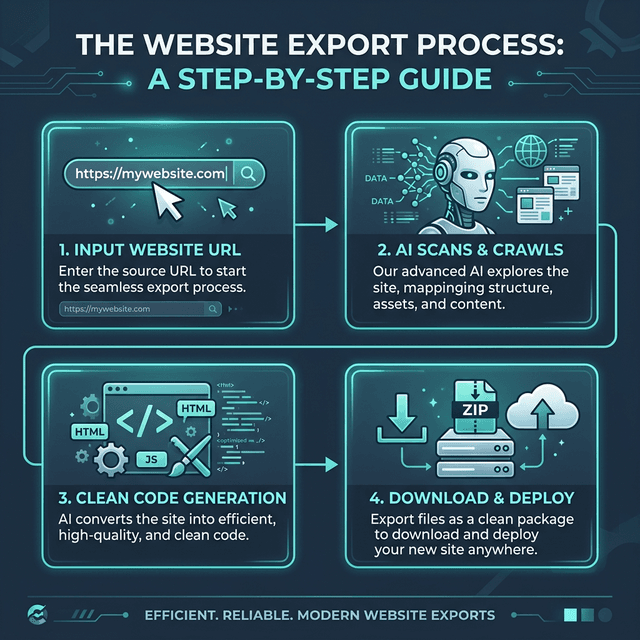
Si ya tienes una URL pública de Framer, puedes empezar directamente con la herramienta de exportación de Framer y usar esta guía mientras se ejecuta el escaneo.
¿Listo para exportar? Pega la URL en el exportador de Framer a HTML, configura el alcance y revisa el ZIP. La duración depende de las páginas, los recursos y las respuestas de servicios externos.
Por qué los equipos exportan desde Framer
Framer es excelente para diseñar y publicar rápido, pero la necesidad de exportar suele aparecer cuando entra en juego una necesidad técnica o de negocio:
- Independencia de hosting para mover el sitio a Netlify, Vercel, Cloudflare Pages, S3 o infraestructura interna.
- Propiedad del código cuando un desarrollador necesita archivos versionables, auditables y desplegables sin depender de Framer.
- Control de costos cuando el sitio ya no necesita quedarse dentro de un flujo pago de Framer solo para seguir online.
- Optimización de rendimiento si quieres controlar tu propio pipeline de assets, reglas de caché, redirects o scripts.
- Migración progresiva si el sitio exportado va a servir como puente hacia una reconstrucción en Next.js, Astro u otra base más flexible.
Exportar permite preparar una copia del sitio publicado para revisarla y alojarla fuera de la plataforma.
Qué incluye realmente una exportación de Framer
Con una herramienta de exportación basada en el sitio publicado, la salida se construye a partir del frontend que tus visitantes ya ven. Eso normalmente significa que el ZIP incluye:
- archivos HTML para cada página rastreada
- CSS y JavaScript necesarios para la experiencia renderizada
- enlaces internos reescritos para que el sitio funcione después del despliegue
- imágenes, fuentes y otros assets según el plan que elijas
- metadatos preservados, como títulos, descripciones, canónicas y etiquetas Open Graph
- configuración de formularios si eliges un backend compatible
Eso es distinto a intentar “sacar el proyecto de Framer” como si fuera un archivo fuente editable del constructor. El objetivo aquí es obtener una web portátil y desplegable, no recrear la lógica interna del editor.
Portabilidad de Framer y exportación desde una URL
| Necesidad | Opciones documentadas de Framer | Flujo de NoCodeExport |
|---|---|---|
| Archivos del sitio publicado | Archivos descargables para otro alojamiento | ZIP de páginas públicas seleccionadas |
| Contenido del CMS | CSV o JSON mediante plugins | Contenido publicado como páginas estáticas |
| Recursos | Revisar archivos y dependencias | Enlazados al origen en Free; descarga disponible en exportaciones de pago |
| Formularios y servicios dinámicos | Configurar y probar en el destino | Elegir formularios compatibles y probar otros servicios por separado |
| Entrega a desarrollo | El resultado publicado difiere del proyecto editable | Archivos estáticos, no código fuente de componentes React |
Elige según los archivos que necesites. El exportador de Framer a HTML ofrece selección de páginas y configuración desde una URL pública.
Flujo paso a paso para exportar un sitio de Framer
1. Publica primero el sitio
Necesitas una URL pública para que el exportador pueda rastrear la web. En la mayoría de los casos eso significa:
- Publicar el sitio en un dominio de Framer o en tu dominio personalizado
- Abrir la versión pública en una ventana privada
- Recorrer las páginas clave para confirmar que nada importante está detrás de autenticación
- Copiar la URL que quieres exportar
Si el proyecto aún no está listo del todo, publica una build de revisión. La exportación funciona mejor sobre una versión renderizada, real y cercana a producción.
2. Decide si necesitas una sola página o el sitio completo
Antes de lanzar la exportación, define qué trabajo debe resolver el ZIP:
- Exportación de una sola página para landing pages, campañas puntuales y handoff rápidos de diseño
- Exportación de sitio completo para webs de marketing, sitios corporativos y proyectos de migración
Si tienes dudas, elige el sitio completo. Así podrás validar navegación, metadatos e integridad del enlazado interno de una sola vez.
3. Pega la URL de Framer en NoCodeExport
Ve a NoCodeExport, pega la URL y deja que el escaneo detecte:
- plataforma
- número de páginas
- assets visibles
- formularios
- alcance aproximado de la exportación
Ese diagnóstico ya es útil antes de pagar, porque te ayuda a saber si el sitio es sencillo, mediano o si en realidad necesita una reconstrucción más profunda.
4. Configura las opciones de exportación
Las decisiones más importantes suelen ser:
- una página o sitio completo
- manejo de formularios
- auditoría SEO
- estrategia de assets
- optimización y minificación
Si el sitio tiene formularios de contacto o lead capture, no trates ese paso como algo secundario. Es muy común que una web exportada se vea perfecta y, aun así, deje de enviar formularios si nadie reemplaza el backend.
5. Ejecuta la exportación y revisa el ZIP
La duración depende de las páginas, los recursos y las respuestas externas. Cuando el ZIP esté listo:
- descárgalo
- levántalo localmente con un servidor sencillo
- revisa todas las páginas importantes
- prueba navegación y formularios
- inspecciona el código fuente para confirmar los metadatos SEO
Si la web mueve leads o ingresos, trátala como una salida de producción. No basta con una revisión visual rápida.
Qué suele sobrevivir bien a la exportación
En la mayoría de los sitios de marketing hechos en Framer, estos elementos se transfieren bien:
- estructura y layout de página
- tipografía y espaciado
- breakpoints responsivos
- imágenes y fondos
- estados hover y muchos efectos basados en CSS
- animaciones tipo scroll reveal
- metadatos dentro del
head
Una exportación estática puede servir para portfolios, sitios corporativos y páginas de lanzamiento cuando estas comprobaciones son satisfactorias.
Qué debes revisar con más cuidado después de exportar
Hay varias áreas que merecen QA adicional:
Formularios
Los formularios necesitan un backend una vez que el sitio sale de Framer. Si no haces nada, el formulario puede verse correcto pero no enviar a ningún destino útil. Las opciones más seguras suelen ser:
- formularios alojados si quieres la vía más simple
- Formspree si ya lo usas
- Netlify Forms si vas a desplegar en Netlify
- tu propia API si ya existe backend
Interacciones complejas y comportamiento tipo app
Si el sitio se comporta más como una app que como un sitio de contenido, conviene revisar con más cuidado. Las interacciones muy personalizadas o con estado pueden requerir una solución diferente. En esos casos, suele tener más sentido una reconstrucción en Next.js.
Scripts de terceros
Conviene decidir qué scripts se quedan y cuáles deben reañadirse manualmente. Analytics, chat widgets, tags y scripts de marketing deberían revisarse para no trasladar peso innecesario.
Estrategia de assets
En el plan gratuito, algunos assets grandes pueden quedarse vinculados al CDN original. En planes pagos puedes descargar más elementos al ZIP y construir una entrega más autosuficiente. La decisión depende de si priorizas costo cero o máxima propiedad de medios.
Cómo preservar el SEO al exportar desde Framer
Cambiar archivos, URLs o alojamiento puede afectar al tráfico orgánico. Revisa los metadatos exportados y la configuración del destino antes del lanzamiento.
Elementos SEO que debes revisar después de descargar el ZIP
- títulos
- meta descripciones
- etiquetas canónicas
- Open Graph
- Twitter Cards
- headings
- enlaces internos
- sitemap y robots en el nuevo host
NoCodeExport incluye una auditoría SEO para ayudarte a detectar etiquetas faltantes y problemas técnicos antes de lanzar.
Mantén la misma estructura de URLs cuando puedas
Si tu sitio anterior tenía rutas como:
//pricing/about/case-study/cliente-x
intenta conservar esos mismos paths en el nuevo hosting. Las URLs estables reducen la necesidad de redirects y facilitan la transición para Google.
Configura redirects si cambian las rutas
Si alguna URL debe cambiar, prepara redirects 301 antes del lanzamiento. Esto importa especialmente para:
- posts del blog
- páginas de pricing o features
- páginas con backlinks
- páginas ya posicionadas
Reenvía tu sitemap
Después del despliegue:
- verifica que el nuevo sitemap responde correctamente
- envíalo en Google Search Console
- monitorea errores de rastreo durante las siguientes dos semanas
Ese pequeño checklist posmigración suele detectar pronto la mayoría de los problemas de SEO.
Mejores opciones de hosting para un sitio exportado desde Framer
Una vez que tienes los archivos, alojarlos es sencillo.
| Hosting | Ideal para | Por qué suele elegirse |
|---|---|---|
| Netlify | Despliegue rápido sin complicaciones | Drag and drop, previews, formularios |
| Vercel | Buenas bases de rendimiento | DX sólida y pipeline simple |
| GitHub Pages | Hosting estático con control de versiones | Útil para equipos técnicos |
| Cloudflare Pages | Distribución edge y ancho de banda | Excelente rendimiento global |
| S3 o infraestructura propia | Control total | Ideal para equipos con DevOps propio |
Si es tu primera vez desplegando archivos estáticos, Netlify suele ser el camino más fácil. También tenemos una guía sobre cómo alojar un sitio de Framer en Netlify.
¿Existe un plugin de Framer para exportar a React?
Una búsqueda frecuente es un plugin que convierta un sitio Framer en componentes React. No existe un plugin oficial que lo haga. Framer funciona sobre React internamente, pero la plataforma no expone el código de componentes generado de los sitios publicados.
En la práctica hay tres caminos:
- Los code components que escribiste se pueden copiar directamente desde Framer — son archivos React normales.
- El sitio publicado se puede exportar como HTML, CSS y JS estáticos con el convertidor de Framer a HTML — animaciones y layout conservados, sin plugin.
- Una base de código React mantenible es un trabajo de reconstrucción: nuestro servicio de reconstrucción Next.js convierte el sitio exportado en componentes React/Next.js limpios.
Exportar Framer vs reconstruir desde cero
Normalmente exportar es mejor cuando:
- el sitio es principalmente contenido de marketing
- el diseño actual debe mantenerse
- el plazo es corto
- necesitas un handoff rápido
Reconstruir suele ser mejor cuando:
- el sitio requiere funcionalidad dinámica o autenticada
- las interacciones dependen mucho de estado personalizado
- el equipo quiere una base mantenible en React o Next.js
- de todas formas va a cambiar mucho la arquitectura o el contenido
Si estás evaluando entre ambas opciones, revisa la comparación completa de exportar Framer vs reconstruir. Si el proyecto ya se siente demasiado complejo para una salida estática, lo más honesto es pasar directamente al servicio de reconstrucción en Next.js.
Checklist QA para una exportación de Framer
Usa esta lista antes de dar por cerrada la migración:
- todas las páginas cargan bien en desktop y móvil
- la navegación funciona correctamente
- los formularios envían al backend elegido
- imágenes y fuentes cargan sin errores
- el título y la meta descripción aparecen en el código fuente
- las canónicas son correctas
- las etiquetas sociales siguen presentes
- los scripts de analítica se reañadieron intencionalmente
- los redirects están configurados si cambiaron las URLs
- el sitemap nuevo ya fue enviado a Search Console
Es una lista poco glamorosa, pero es la que protege rankings y conversiones después del cambio.
Guías relacionadas
- Pasar de Framer a HTML para una checklist de migración más amplia
- Cómo obtener código desde Framer para ver métodos alternativos de extracción
- Framer export vs rebuilding para decidir cuándo exportar ya no basta
- Top de hosting gratis si tu prioridad es bajar costos
- Mejores herramientas de exportación no-code para comparar el mercado
Conclusión final
Exportar un sitio de Framer a HTML no se trata solo de “bajar archivos”. Se trata de recuperar control sobre hosting, despliegue, propiedad y mantenimiento sin tirar un diseño ya terminado.
Si tu sitio ya está publicado, el siguiente paso es simple: escanea la URL, exporta el ZIP, valida formularios y SEO, y despliega el resultado como cualquier otro proyecto estático.
Prueba la exportación de Framer gratis y usa esta guía como checklist práctica durante la migración.